
Cómo convertir DNG a JPG para compartir conservando el original RAW
Fotografiaste un producto o un paisaje en RAW y después descubriste que la plataforma de venta, la aplicación de mensajería o el portal del cliente no acepta archivos .dng. Necesitas una copia que puedas compartir, no desechar el original que te permite hacer ajustes más adelante.
Un DNG no es un JPEG con otra extensión
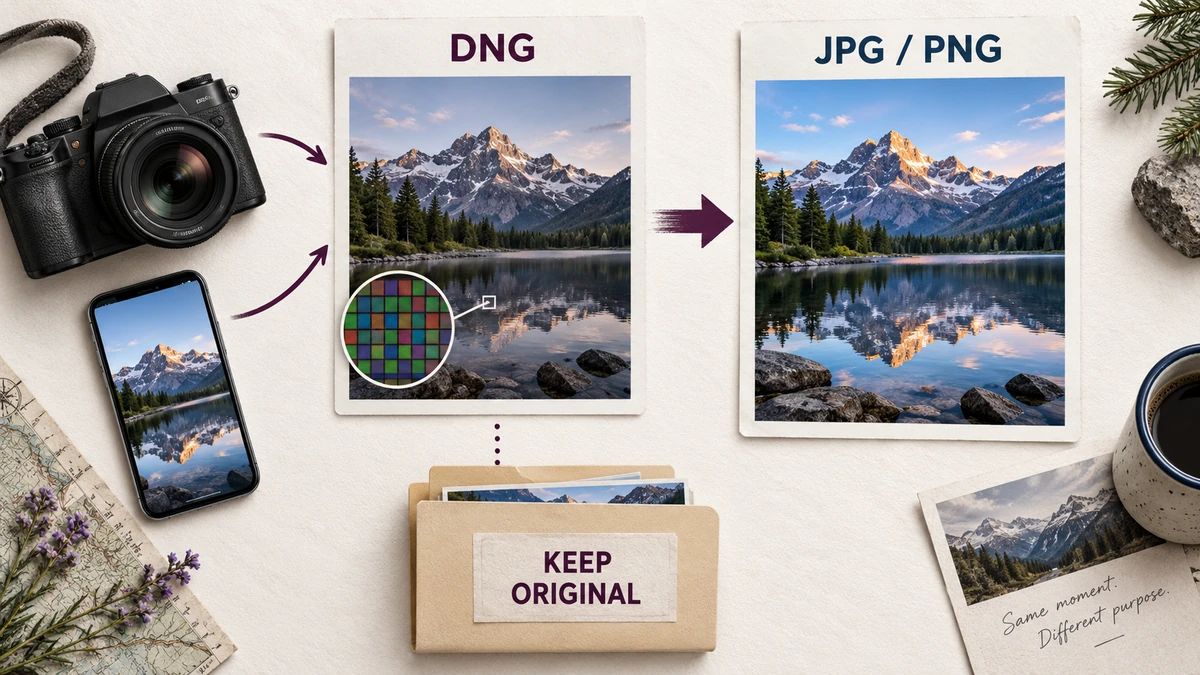
DNG puede contener datos de imagen RAW y la información necesaria para interpretarlos. La imagen debe revelarse en píxeles normales visibles antes de convertirse en JPG. Según el original, el revelado incluye pasos como balance de blancos, conversión de color, demosaico y tratamiento del brillo. Los datos DNG lineales ya son distintos de un mosaico de sensor Bayer, por lo que no todos los DNG siguen exactamente el mismo proceso.
Por eso una foto RAW puede verse distinta en dos aplicaciones: interpretan los datos con perfiles, curvas tonales, ediciones o ajustes computacionales diferentes. Un conversor crea una copia útil para compartir sin reproducir cada decisión de la cámara. Considera la conversión un renderizado de una interpretación, no una copia de una apariencia universal fija.
¿Convertidor para compartir o editor RAW?
| Tu objetivo | Mejor punto de partida | Motivo |
|---|---|---|
| Comparte rápidamente un DNG sin editar | Convertidor de DNG a JPG | Una copia revelada directamente puede ser suficiente |
| Iguala exactamente una edición terminada | Exporta desde el editor que conserva la edición | El convertidor no lee tu proyecto de edición |
| Recupera luces o corrige la exposición | Editor RAW | Requiere controles de revelado específicos |
| Conserva la captura para futuras ediciones | Conserva el DNG original | Un PNG renderizado no es un archivo RAW |
El convertidor de ImageMint utiliza revelado LibRaw con balance de blancos de cámara y salida sRGB. No ofrece ajustes de exposición, perfiles de cámara personalizados, máscaras locales ni controles de recuperación de luces. Si el renderizado predeterminado no tiene el aspecto que deseas, vuelve a un editor RAW en vez de recodificar repetidamente el mismo JPG.
Convierte primero una foto representativa
- Guarda el DNG original por separado. No lo sobrescribas ni elimines solo porque un JPG se ve bien hoy.
- Añade un archivo .dng al convertidor. Una marca de teléfono no garantiza la compatibilidad: importan la cámara concreta y la compresión.
- Deja desactivado el revelado a mitad de tamaño si necesitas las dimensiones normales de revelado. Elige JPG con calidad 90 como punto de partida para compartir.
- Pulsa Convertir fotos y espera al revelado RAW. El decodificador se ejecuta en un proceso de trabajo, pero los archivos grandes pueden consumir mucha memoria.
- Comprueba el resultado descargado según el uso previsto. Solo entonces añade el resto de la colección y conviértela por lotes.
La herramienta no extrae una miniatura incrustada si falla el revelado RAW. Un archivo compatible produce píxeles revelados; una variante no compatible muestra error. Importa porque una vista incrustada puede ser menor o tener otra apariencia. Un resultado rápido en otra herramienta no demuestra un revelado completo.
No confundas calidad JPG con calidad de revelado
La calidad JPG controla la compresión posterior al revelado. Aumentarla no corrige el balance de blancos, recupera luces recortadas ni aplica ediciones de la cámara. Compara letras o follaje fino para evaluar la compresión. Una imagen demasiado oscura o con color inadecuado es un problema de revelado, no de calidad JPEG.
PNG evita compresión adicional con pérdida de los píxeles renderizados. Sin embargo, ambos formatos producen salida de 8 bits. PNG no conserva todos los datos RAW, la profundidad original, HDR ni la flexibilidad posterior de exposición. Úsalo si necesitas guardar sin pérdida este renderizado y aceptas una descarga mayor, no como sustituto automático de «máxima calidad» del DNG.
Cuándo ayuda revelar a mitad de tamaño
Si un RAW grande tarda mucho o sobrecarga un teléfono, prueba una foto con Revelado RAW a mitad de tamaño activado. Según el tipo RAW, puede reducir las dimensiones renderizadas y la carga de procesamiento. Comprueba las dimensiones de salida mostradas en vez de suponer que cada DNG tendrá exactamente la mitad de ancho y alto. El original sigue teniendo que leerse y abrirse, por lo que esta opción no elimina todos los requisitos de memoria.
La cola admite hasta 200 archivos o 512 MB de originales como límite de seguridad, no como recomendación de cargar 200 RAW grandes en un teléfono. Cada DNG admite 100 MB, 60 megapíxeles y 16,384 píxeles por lado. Usa grupos menores si hace falta. Detener conversión cancela el proceso actual y conserva las descargas completas.
Comprueba el color, las dimensiones y la privacidad antes de entregar
- Abre el resultado guardado en un visor y revisa la orientación.
- Comprueba los colores importantes en un entorno de visualización consistente; una pantalla HDR de teléfono y una imagen web estándar pueden diferir.
- Revisa los detalles pequeños con zoom al 100 %, no solo en la vista previa de una pieza.
- Confirma las dimensiones según los requisitos del destinatario, especialmente después de revelar a mitad de tamaño.
- Conserva el DNG para ajustes posteriores. La descarga convertida no incluye los metadatos originales de cámara o GPS.
Apple documenta ProRAW como DNG y explica que el comportamiento al compartir puede depender de si envías el original o una imagen editada. Si quieres la apariencia editada de Fotos, utiliza el flujo de exportación o uso compartido adecuado de esa aplicación en vez de esperar que este convertidor recree la edición. Consulta Guía ProRAW de Apple.
Para una restricción final de tamaño de subida, procesa el JPG revelado con Compresor de imágenes. Para dimensiones específicas en píxeles, utiliza Redimensionador de imágenes. Entrega el archivo que tu destinatario pueda utilizar, pero conserva la captura que te permita crear una versión mejor después.
Prueba el flujo de trabajo
Revela píxeles DNG compatibles a JPG o PNG, con procesamiento secuencial por lotes, revelado opcional a mitad de tamaño y vistas previas descargables.
Abrir Convertidor de DNG a JPG →