
¿No puedes subir tu foto de iPhone? Convierte HEIC a JPG sin sustituir el original
Tu foto se abre en el teléfono, pero un formulario de candidatura, un formulario de anuncio o un editor de imágenes antiguo indica que el tipo de archivo no es compatible. Antes de volver a tomar la foto o hacer una captura de pantalla, comprueba si estás enviando un original HEIC a un servicio que espera JPG.
Primero identifica qué rechaza el formulario de subida
Comprueba el nombre de archivo en Archivos o en el gestor de archivos de tu equipo. Un original puede llamarse IMG_2048.HEIC, mientras que una copia compartida mediante otra aplicación quizá ya sea IMG_2048.JPG. No asumas que todas las fotos de iPhone son HEIC o que todas las de Android son JPEG. Las opciones de captura y los métodos de transferencia cambian lo que llega a tu ordenador.
Lee después los requisitos del destino. «Solo JPG o PNG» limita formato; «menos de 2 MB», tamaño; «al menos 1200 píxeles de ancho», dimensiones. Convertir a JPG solo resuelve lo primero. Si ya se rechaza un JPG, revisa tamaño y dimensiones antes de reconvertir.
| Lo que ves | Siguiente paso probable | Qué no debes hacer |
|---|---|---|
| .HEIC y «solo JPG» | Convertir a un JPG auténtico | Renombrar la extensión |
| .JPG y «archivo demasiado grande» | Comprime la foto | Convertir a un PNG más grande |
| Formato correcto, dimensiones incorrectas | Redimensiona a los píxeles necesarios | Tomar una captura con resolución desconocida |
| Original .DNG o RAW | Revela con un convertidor DNG o editor RAW | Envíalo al convertidor HEIC |
Por qué cambiar la extensión de HEIC a JPG no funciona
La extensión es una etiqueta, no la codificación. Renombrar no cambia el contenido: un formulario puede aceptar el nombre y fallar al buscar datos JPEG inexistentes. Un conversor decodifica el original y codifica un JPEG nuevo, con el formato que promete su nombre.
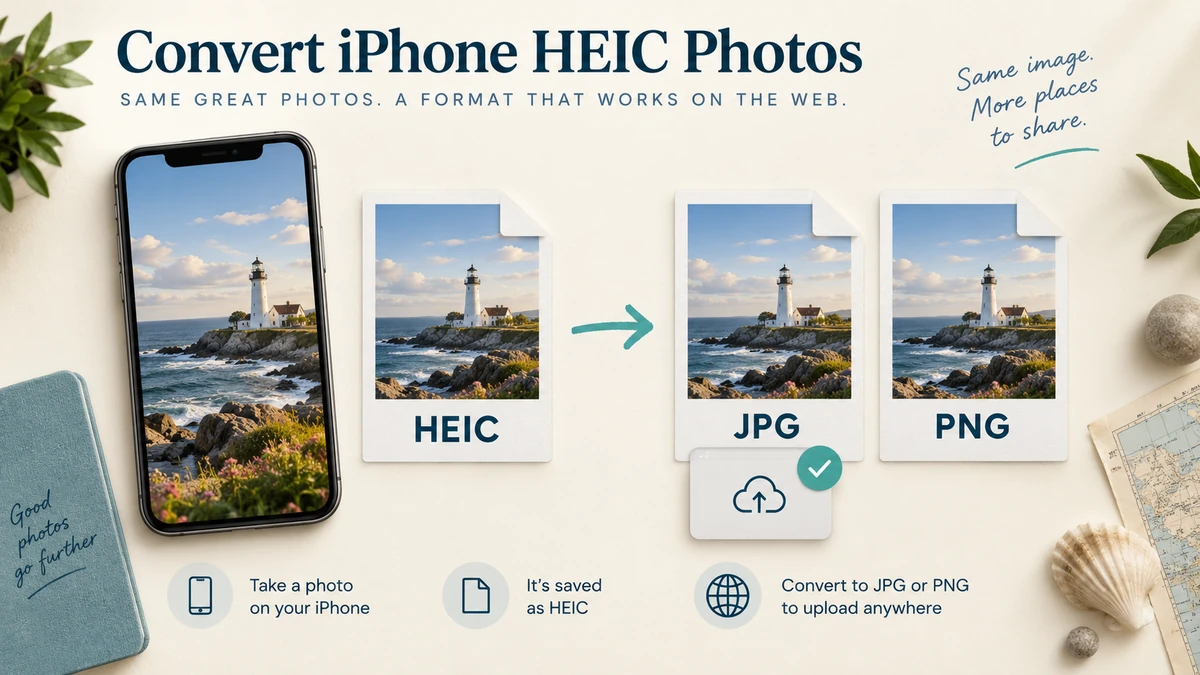
Elige JPG para compartir y PNG para conservar los píxeles renderizados
Para una fotografía normal, empieza con JPG y calidad 90. Es un ajuste inicial, no una puntuación universal de calidad ni una promesa de tamaño concreto de archivo. Los cielos suaves, el cabello, la vegetación y las letras pequeñas reaccionan de forma diferente a la compresión. Si un formulario rechaza el tamaño, baja la calidad gradualmente o usa un compresor con tamaño objetivo en vez de adivinar repetidamente.
PNG evita otra codificación con pérdida tras decodificar, pero el detalle fotográfico suele aumentar mucho el archivo. No recupera lo perdido en HEIC. Ambas salidas son imágenes fijas renderizadas de 8 bits, no archivos de vídeo Live Photo, profundidad o mapas de ganancia HDR. Elige según la entrega y conserva el original.
Convierte una colección sin perder de vista las fotos
- Guarda los originales en una carpeta aparte. Usa nombres descriptivos cuando el destino requiera etiquetas como anverso, reverso o recibo.
- Abre el convertidor HEIC y suelta varios .heic o .heif en la zona azul. Haz clic en ella para añadir más después.
- Elige JPG o PNG antes de pulsar Convertir fotos. La conversión es secuencial para que la interfaz no decodifique todo el lote simultáneamente.
- Examina las piezas para comprobar dimensiones, tamaño de salida y errores. Haz clic en una vista previa para ampliarla. Una foto fallida no invalida las que se procesaron correctamente.
- Descarga un resultado individual o un ZIP. Extrae el ZIP antes de subirlo a un formulario que espere imágenes, no archivos comprimidos.
Cambiar los ajustes de salida invalida las descargas anteriores y requiere otra conversión. Las miniaturas pueden seguir mostrando la conversión anterior mientras están en cola; no las confundas con PNG recién generados. Si detienes un lote, los resultados terminados siguen disponibles y puedes reanudar las fotos pendientes. Evita cerrar la pestaña hasta guardar los archivos que necesitas.
Comprueba la copia descargada, no solo la miniatura
- Abre el archivo guardado en un visor y comprueba que esté bien orientado.
- Examina un área pequeña y significativa con zoom al 100 %: texto, ojos, tejido o detalles de producto.
- Confirma que las dimensiones en píxeles sean suficientes para el destino.
- Compara el tamaño real del archivo con el límite de subida indicado.
- Sube una muestra antes de invertir tiempo en convertir toda la colección.
Si la foto está bien orientada pero el resultado sigue viéndose distinto al del teléfono, pueden intervenir el renderizado HDR y la gestión de color. Este convertidor crea una imagen fija renderizada estándar, no una reconstrucción exacta de la pantalla HDR de cada dispositivo. Para trabajos importantes sensibles al color, compara una exportación de tu editor de fotos en vez de suponer que una decodificación correcta demuestra una apariencia idéntica.
Separa la privacidad de ubicación de las capturas futuras
La conversión se realiza localmente y no sube las fotos. Los metadatos de cámara y GPS no se copian en estas descargas. Eso no elimina los detalles privados visibles en la imagen: direcciones en un paquete, el rostro de una persona o una pantalla de ordenador siguen necesitando tu atención. Eliminar metadatos no es lo mismo que anonimizar la fotografía.
Para futuras capturas de iPhone, Apple documenta la opción Más compatible en Ajustes → Cámara → Formatos para usar JPEG en fotos en dispositivos compatibles. Afecta a capturas futuras, no convierte tu biblioteca HEIC existente. Apple también señala que algunos métodos para compartir ofrecen automáticamente un formato más compatible, así que examina el archivo recibido antes de convertirlo otra vez. Consulta Guía de compatibilidad HEIF de Apple.
Si el formato ya funciona pero la subida es demasiado grande, continúa con Compresor de imágenes. Si un formulario exige dimensiones específicas, utiliza Redimensionador de imágenes. Son problemas diferentes con controles diferentes; corregir solo la extensión no siempre termina el trabajo.
Prueba el flujo de trabajo
Convierte varios originales HEIC o HEIF a JPG o PNG, examina las vistas previas y descarga fotos individuales o un ZIP.
Abrir Convertidor de HEIC a JPG →