
Supprimer les halos blancs des sprites transparents sans perdre les ombres
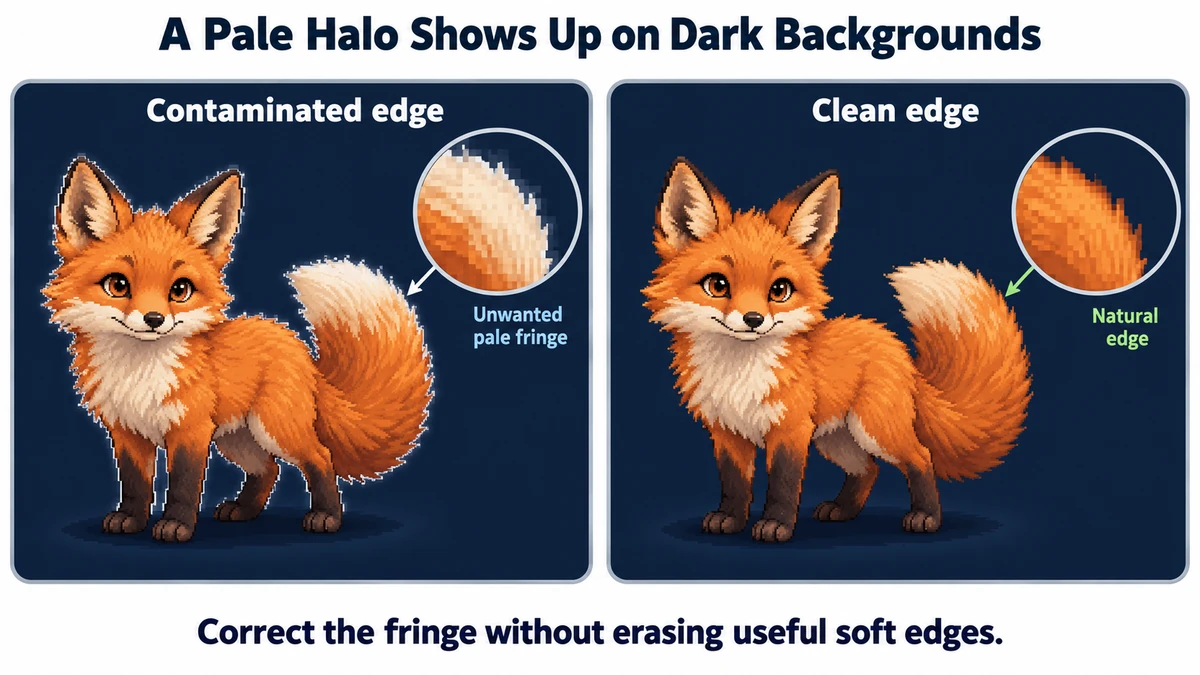
Un personnage transparent paraît propre sur du blanc, mais présente une frange pâle dans la scène sombre de votre jeu. La solution n’est pas d’effacer tous les pixels pâles. Identifiez d’abord si le problème vient d’une couleur de contour contaminée, de pixels parasites de faible opacité ou d’un fond jamais supprimé.
Vérifier la transparence réelle
Ouvrez l’original sur des fonds clairs et sombres. Si tout le rectangle est blanc, supprimez d’abord l’arrière-plan. Le PNG est un format de fichier, pas une preuve de présence de pixels transparents. Si seule une fine bordure pâle apparaît sur les fonds sombres, un fond de détourage blanc connu peut contaminer les contours semi-transparents.
Conservez une source intacte. Le nettoyeur de contours accepte les PNG et WebP transparents et exporte un nouveau PNG ; il ne peut pas récupérer un détourage propre depuis un JPEG aplati. Si une illustration est déjà correcte, n’appliquez pas de correction simplement parce qu’une commande existe.
Effectuer une comparaison contrôlée du fond blanc
- Chargez le sprite transparent et choisissez blanc comme Couleur de bord indésirable seulement si la contamination est réellement blanche.
- Réglez Supprimer les pixels très peu visibles sur 0 et laissez Rogner les marges transparentes désactivé. Cela sépare la correction de couleur de la suppression d’alpha et du recadrage.
- Essayez une faible Force de correction, exécutez-la et comparez original et résultat. Augmentez la force seulement si la frange connue reste présente.
- Téléchargez le résultat et examinez-le dans la véritable scène sombre ainsi que sur un fond clair. Comparez séparément la silhouette, les reflets, les cheveux et l’ombre.
Un bord rouge à moitié opaque mélangé au blanc porte du RGB rose plutôt que rouge. La correction tente de retrouver le rouge tout en conservant l'opacité partielle. Si le rouge est déjà propre, elle peut surcorriger. La couleur de fond doit décrire la source, non le fond de sortie souhaité.
Retirer les petites taches sans effacer les effets utiles
L’alpha varie de 0 à 255. Un seuil de 16 supprime les pixels d’une opacité d’environ 6% ou moins ; un seuil de 64 supprime ceux allant jusqu’à environ 25%. Cela inclut les ombres ou fumées volontaires à ces valeurs. Augmentez progressivement et relancez l’opération. Si le résultat devient entièrement transparent, réduisez le seuil plutôt que de considérer la source comme défectueuse.
| Problème | Utiliser | À surveiller |
|---|---|---|
| Frange claire connue du fond | Couleur et intensité de correction | Bords trop assombris sur fond clair |
| Pixels ténus détachés | Petit seuil alpha | Ombre douce ou fumée absente |
| Canevas transparent supplémentaire | Rognage facultatif | Taille d'image et pivot modifiés |
| Fond opaque | Supprimer d'abord l'arrière-plan | Attentes incorrectes concernant la correction des contours |
Conserver l’espace transparent lorsque le sprite fait partie d’une séquence
Pour une icône statique, le rognage peut faciliter le placement. Pour une animation, chaque pose peut avoir une boîte englobante différente. Les rogner séparément modifie la position des pieds ou de la poignée par rapport à l’origine de l’image. Cet outil n’exporte pas de métadonnées de décalage : désactivez donc le rognage si le moteur exige un canevas commun.
Décider si le résultat mérite d'être gardé
- La frange indésirable est réduite sur le fond prévu.
- Les lumières et effets semitransparents restent reconnaissables.
- L’image reste également acceptable sur un fond contrasté.
- Les dimensions restent adaptées à l'animation.
- L’original est enregistré séparément et le PNG téléchargé a été rouvert.
Le nombre de pixels ajustés n’est pas une note de qualité. Il indique seulement combien ont été modifiés. Si le résultat semble moins bon, réduisez l’intensité, ne changez la couleur de détourage que sur la base d’éléments concrets, ou revenez à la chaîne d’exportation originale. Une source propre vaut mieux que des corrections répétées.
Essayez la méthode
Comparez original et correction PNG avec contrôles distincts pour fond, pixels ténus et marges.
Ouvrir le nettoyeur de bords PNG →