
Corriger les sauts d'animation : canevas, lignes de base et décalages
Chaque pose paraît correcte isolément, mais le personnage saute lorsque vous les lisez. La vitesse est rarement le premier réglage à modifier. Déterminez si le mouvement vient des dessins, d’origines de recadrage différentes ou de la transition entre la dernière et la première image.
Mettez en pause et comparez les limites réelles des images
Chargez la séquence et parcourez les vignettes sans la lire. Notez les dimensions de chaque image source dans votre éditeur. Une pose de 64 × 64 suivie d’une pose recadrée étroitement à 28 × 45 ne décrit plus le même système de coordonnées. Les centrer dans un aperçu peut sembler plausible tout en déplaçant les pieds du personnage.
L’Animateur de planches de sprites centre les petites images dans le plus grand canevas lors de l’export GIF. Il ne déduit ni pied, ni pivot, ni poignée d’arme. Pour un alignement précis, préparez un canevas transparent commun avant le chargement plutôt que de compter sur le centrage automatique.
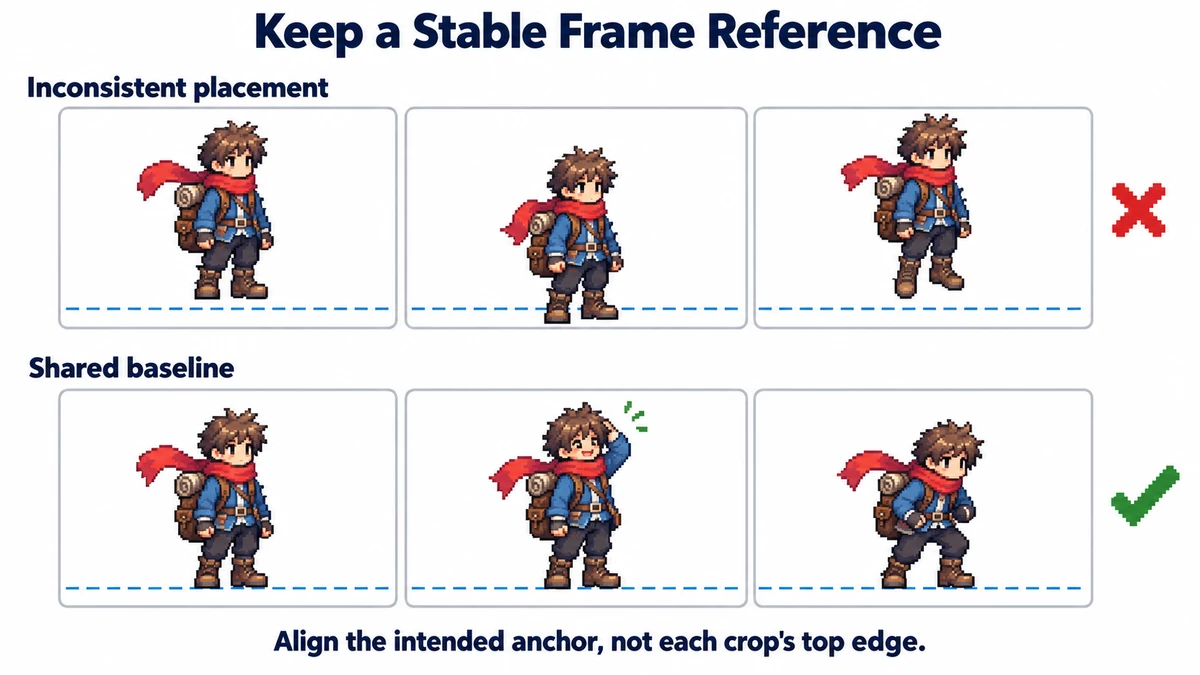
Choisir un ancrage adapté au mouvement
| Séquence | Référence utile | À éviter |
|---|---|---|
| Repos au sol | Ligne de sol et pied posé | Aligner le sommet de la tête |
| Icône d’interface en rotation | Centre de rotation voulu | Centrer chaque recadrage variable |
| Mouvement d’arme | Poignée ou point d'attache | Aligner la pointe de la lame |
| Explosion | Origine voulue de l'effet | Forcer toutes les poses asymétriques à sembler centrées |
Une marche comprend des mouvements corporels volontaires. Ne fixez pas toutes les parties du personnage aux mêmes coordonnées. Un pied posé peut rester au sol tandis que le torse monte. Choisissez une référence qui exprime l’objectif de l’animation et préservez les autres mouvements intentionnels.
Restaurer les images rognées si les décalages sont disponibles
Si Aseprite a exporté un recadrage de 22 × 38 depuis une pose de 64 × 64 avec un décalage de (19, 20), créez une image transparente de 64 × 64 et replacez-y le recadrage en (19, 20). Le JSON correspondant fournit ce décalage dans spriteSourceSize. Les coordonnées d’atlas dans frame indiquent où lire les pixels, pas où les placer dans la pose restaurée.
Utilisez l’outil de dépaquetage lorsque les métadonnées sont disponibles. S’il ne reste que des PNG rognés au plus près, les décalages d’origine ont disparu : alignez-les manuellement sur une référence dans un éditeur. Ni une fréquence d’images plus élevée ni un GIF plus grand ne peuvent retrouver ces coordonnées à partir du seul recadrage.
Distinguer saut d'alignement et saut de séquence
- Comparez lentement les poses ; réparez le placement si le recadrage déplace l'ancrage.
- Si la pose saute mais l'ancrage reste stable, cherchez une image absente ou mal ordonnée.
- Inspectez dernière puis première pose : fluidité interne ne garantit pas la boucle.
- Choisissez vitesse après ces vérifications ; augmenter FPS masque, ne corrige pas les sauts.
Vérifiez le résultat sans prendre un mouvement voulu pour un défaut
Recul, saut ou attaque peuvent déplacer légitimement l'ancrage. Comparez à l'action voulue, sans figer la silhouette. Gardez une version alignée sans perte et regardez plusieurs boucles GIF. Couleur et arrondi des retards sont indépendants de l'alignement.
Essayez la méthode
Parcourez les images, comparez leurs ancrages, réorganisez la séquence et prévisualisez la boucle avant l’export GIF.
Inspecter les images d'animation →