
Recadrer un profil circulaire ou une photo 4:5 sans étirer
Une photo de profil peut sembler correcte en rectangle et perdre une partie du visage lorsqu’un site l’affiche en cercle. Une publication en portrait peut avoir le bon nombre de pixels tout en étirant le sujet. Commencez par choisir ce qui reste dans l’image, puis redimensionnez seulement si la destination exige une taille de sortie précise.
Recadrage, taille et affichage circulaire sont distincts
Le recadrage élimine les pixels extérieurs à une zone choisie. Le redimensionnement modifie les dimensions de cette zone. L’affichage circulaire est un masque : certains sites l’appliquent eux-mêmes à une image carrée. Lisez d’abord les exigences de la destination. Si elle attend un JPG carré et fournit son propre cercle, importez un recadrage carré avec assez d’espace au-dessus de la tête. Pour un cercle réutilisable à coins transparents dans une présentation ou un site, exportez plutôt un PNG circulaire.
| Votre prochaine étape | Préparer | Vérifier |
|---|---|---|
| Le site applique lui-même le masque de l'avatar | Recadrage carré dans un format accepté | Le visage tient dans l’affichage circulaire |
| Un cercle sur n'importe quel fond | PNG circulaire | Les coins sont transparents |
| Publication verticale 4:5 | Recadrage rectangulaire 4:5 | Rien d'essentiel coupé |
| Un envoi à taille fixe | Recadrer puis redimensionner | Dimensions finales conformes |
Profil circulaire avec espace autour du visage
- Ouvrez le recadrage et ajoutez JPG/PNG/WebP à gauche ; convertissez HEIC/DNG d'abord.
- Sélectionnez la vignette de la photo et activez Recadrage circulaire avant d’affiner la composition. Cette option crée une sélection carrée centrée ; déplacez-la autour du visage, puis faites glisser ses bords ou coins pour l’ajuster. Glisser en dehors de la sélection dessine une nouvelle zone.
- Laissez de l’espace au-dessus des cheveux et près des oreilles. Le cercle coupe les coins du carré : un visage qui tient en diagonale dans le carré peut donc tout de même être coupé.
- Vérifiez l’aperçu circulaire. La sélection est carrée, mais le PNG enregistré conserve la région à l’intérieur du cercle et rend l’extérieur transparent. Si vous désactivez puis réactivez le mode circulaire, revérifiez la sélection : son activation réinitialise le recadrage.
- Téléchargez la photo sélectionnée. Ouvrez le PNG enregistré sur un fond contrasté pour examiner son contour, puis redimensionnez-le séparément si la destination exige moins de pixels.
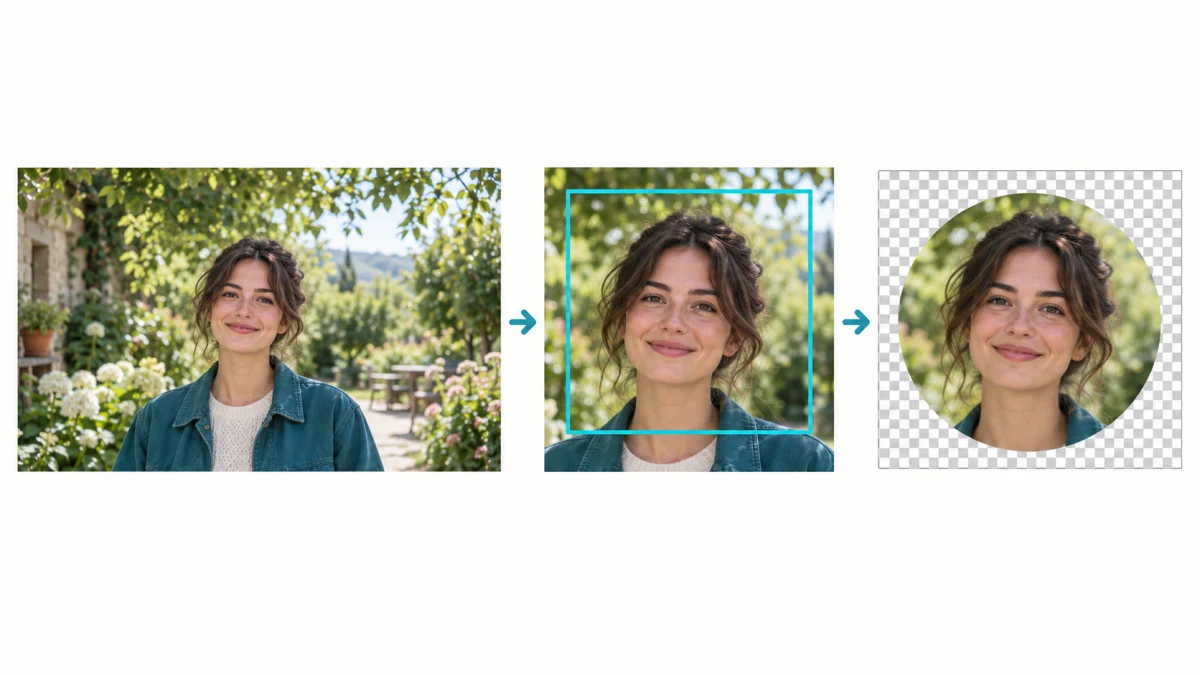
Une image circulaire conserve des dimensions de fichier rectangulaires. Par exemple, un recadrage de 1200 × 1200 est un PNG de 1200 × 1200 dont les pixels des coins sont transparents. Certains lecteurs affichent ces coins sur du blanc : cela seul ne prouve pas un échec de la transparence. Placez le PNG sur un fond sombre ou coloré, ou ouvrez-le dans un éditeur affichant le damier alpha.
Calculer le recadrage 4:5 avant de viser 1080 × 1350
Supposons que l’original mesure 3200 × 2400 pixels. Conserver toute sa hauteur dans un recadrage 4:5 donne une largeur de 2400 × 4 ÷ 5 = 1920 pixels. Un recadrage centré retire 640 pixels de chaque côté horizontal : (3200 − 1920) ÷ 2. Vous obtenez une image de 1920 × 2400. Repositionnez cette zone si le sujet ou un détail de produit risque d’être coupé.
Choisir 4:5 définit une forme, pas une résolution d’exportation prédéfinie. Le recadreur télécharge les pixels originaux sélectionnés. Si la destination exige exactement 1080 × 1350, envoyez le résultat recadré dans Redimensionneur d'images. Les deux côtés diminuent du même facteur, 0.5625, conservant 4:5. N'étirez pas une photo horizontale complète dans ces dimensions.
Si les bords sont essentiels, utilisez ajustement/marges plutôt que recadrage. Pour le social, Redimensionneur Instagram offre un moyen de conserver l’image entière dans un cadre d’une autre forme. Les marges et le recadrage résolvent des problèmes de composition différents.
Choisir un format adapté à la destination
PNG est nécessaire pour les sorties circulaires de cet outil, car il conserve les coins transparents. JPG ne peut pas stocker la transparence ; un export JPG ordinaire remplit les zones transparentes de blanc. Pour les recadrages photographiques rectangulaires, JPG est souvent pratique si le site de destination l’accepte. Pour un logo, du lettrage ou une image déjà transparente, PNG peut être mieux adapté.
Le réglage de qualité agit sur l’encodage JPG ou WebP avec perte, pas sur la sélection des pixels source. Un recadrage plus serré ne récupère pas les détails faciaux manquants, et agrandir une petite découpe ne les recrée pas. Vérifiez le fichier téléchargé à 100% au lieu de juger seulement l’aperçu réduit.
Recadrer plusieurs photos sans confondre les sélections
Vous pouvez ajouter d’autres photos via la même zone de dépôt du panneau gauche. Chaque photo mémorise sa sélection, son ratio et son option circulaire. Un groupe de portraits nécessite rarement la même position : examinez chaque miniature et ajustez selon le visage ou le sujet. Les photos non ajustées conservent toute leur zone d’origine, sans deviner le recadrage voulu.
Avant de télécharger le ZIP, vérifiez chaque photo que vous comptez utiliser. Le téléchargement par lot rassemble les choix individuels de recadrage ; ce n’est pas une détection automatique des visages. Le travail reste dans l’onglet actuel : téléchargez avant d’actualiser. Sur téléphone, commencez avec quelques photos et ne considérez pas la taille maximale de lot acceptée comme une garantie de mémoire suffisante.
Vérifier avant de remplacer la photo de profil
- Ouvrez la sortie et vérifiez dimensions/orientation.
- Pour PNG circulaire, vérifiez les coins sur fond coloré.
- Vérifiez l'avatar à la taille réelle : un visage beau agrandi peut être trop distant en miniature.
- En vertical, recherchez têtes, pieds, étiquettes et textes coupés.
- Gardez l'original ; le recadrage crée une copie sans récupérer les parties éliminées.
Si la composition convient mais le fichier est trop gros, réduisez séparément avec Compresseur d'images. Ne recadrez pas du contenu utile juste pour réduire les octets. EXIF et GPS ne sont pas copiés, mais vérifiez toujours les informations privées visibles.
Essayez la méthode
Positionnez un recadrage sur chaque photo, choisissez un ratio ou un PNG circulaire, puis téléchargez un résultat ou la collection en ZIP.
Ouvrir le recadrage →