
Convertir DNG en JPG à partager en gardant le RAW
Vous avez photographié un produit ou un paysage en RAW, puis découvert que la plateforme de vente, l’application de messagerie ou le portail client n’accepte pas les fichiers .dng. Vous avez besoin d’une copie partageable, pas de jeter l’original qui conserve une marge de retouche pour plus tard.
Un DNG n'est pas un JPEG avec une autre extension
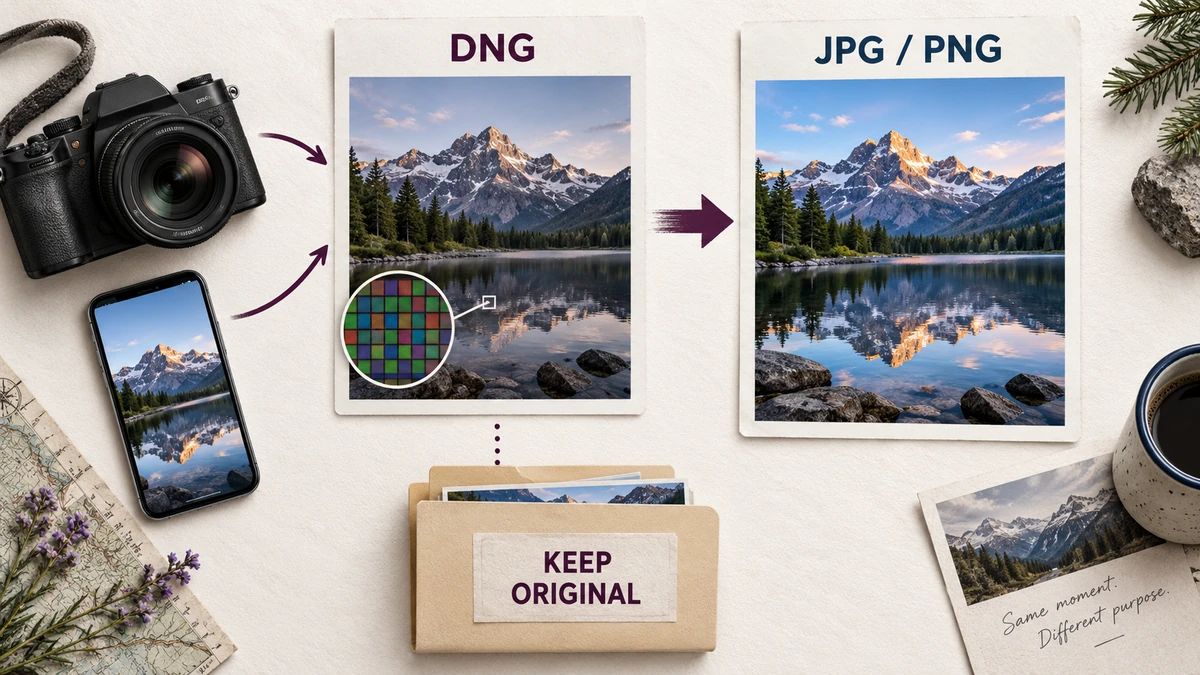
Le DNG peut contenir des données d’image RAW et les informations nécessaires à leur interprétation. L’image doit être développée en pixels normalement affichables avant de devenir un JPG. Selon la source, ce développement comprend notamment la balance des blancs, la conversion des couleurs, le dématriçage et le traitement de la luminosité. Les données DNG linéaires diffèrent déjà d’une mosaïque de capteur Bayer : tous les DNG ne suivent donc pas exactement le même traitement.
C’est pourquoi une photo RAW peut paraître différente dans deux applications. Chacune peut interpréter les données avec des profils, courbes tonales, retouches ou ajustements calculés différents. Un convertisseur peut produire une copie utile au partage sans reproduire toutes les décisions de l’application photo. Voyez la conversion comme le rendu d’une interprétation, pas la copie d’une apparence universellement fixe.
Convertisseur de partage ou éditeur RAW ?
| Votre objectif | Meilleur point de départ | Motif |
|---|---|---|
| Partager rapidement un DNG non retouché | Convertisseur DNG vers JPG | Une copie développée directe peut suffire |
| Reproduire exactement une retouche | Exporter depuis l'éditeur conservant la retouche | Le convertisseur ne lit pas votre projet de retouche |
| Récupérer les hautes lumières ou corriger l’exposition | Éditeur RAW | Nécessite des réglages de développement délibérés |
| Conserver la prise de vue pour les retouches futures | Garder le DNG original | Un PNG rendu n'est pas une archive RAW |
Le convertisseur d’ImageMint utilise le développement LibRaw avec la balance des blancs de l’appareil et une sortie sRGB. Il ne propose pas de correction d’exposition, de profils personnalisés d’appareil, de masques locaux ni de réglages de récupération des hautes lumières. Si le rendu par défaut ne vous convient pas, revenez à un éditeur RAW plutôt que de réencoder plusieurs fois le même JPG.
Convertir d'abord une photo représentative
- Conservez le DNG original séparément. Ne l’écrasez pas et ne le supprimez pas simplement parce qu’un JPG vous paraît acceptable aujourd’hui.
- Ajoutez un .dng. La marque du téléphone ne garantit rien : appareil et compression exacts comptent.
- Désactivez la moitié pour les dimensions normales ; commencez JPG qualité 90 pour partager.
- Appuyez sur Convertir les photos et attendez l’étape de développement RAW. Le décodeur fonctionne dans un worker, mais les fichiers volumineux peuvent toujours consommer beaucoup de mémoire.
- Vérifiez la première sortie avant d'ajouter et convertir toute la collection.
L’outil n’extrait pas une vignette intégrée en secours lorsque le développement RAW échoue. Un fichier pris en charge devient des pixels développés ; une variante incompatible signale une erreur. Cette distinction compte car un aperçu intégré peut être plus petit ou rendu différemment. Un résultat rapide ne prouve pas nécessairement un traitement RAW complet dans d’autres outils.
Ne confondez pas qualité JPG et qualité de développement
Le curseur de qualité JPG contrôle la compression après développement. L’augmenter ne corrige pas une balance des blancs incorrecte, ne récupère pas une haute lumière écrêtée et n’applique pas une retouche de l’application photo. Comparez les détails, comme le texte d’une étiquette ou un feuillage fin, pour juger la compression. Si toute l’image est trop sombre ou si les couleurs sont inadaptées, c’est un problème de développement, pas un réglage de qualité JPEG.
PNG évite une compression avec perte supplémentaire des pixels rendus. Cependant, le convertisseur produit une sortie 8 bits dans les deux formats. Un PNG ne conserve pas toutes les données RAW, la profondeur de couleur d’origine, les informations HDR ni la souplesse des réglages d’exposition ultérieurs. Utilisez-le si vous avez précisément besoin de stocker ce rendu sans perte et acceptez un téléchargement plus volumineux, et non comme remplacement automatiquement « de meilleure qualité » du DNG.
Quand le développement à demi-taille est utile
Si un gros fichier RAW est lent ou sollicite trop votre téléphone, essayez une photo avec le développement RAW à demi-taille activé. Selon le type de RAW, cela peut réduire les dimensions rendues et la charge de traitement. Vérifiez les dimensions de sortie affichées au lieu de supposer que chaque DNG devient exactement deux fois moins large et moins haut. Le fichier original doit toujours être lu et ouvert ; cette option ne supprime donc pas tous les besoins en mémoire.
La file accepte jusqu’à 200 fichiers ou 512 MB d’originaux, mais c’est une limite de sécurité, pas une recommandation de remplir un téléphone de 200 gros RAW. Chaque DNG est limité à 100 MB, avec une limite d’image de 60 mégapixels et 16,384 pixels par côté. Travaillez en plus petits groupes si nécessaire. Arrêter la conversion annule le worker courant tout en conservant les téléchargements terminés.
Vérifier couleurs, dimensions et confidentialité
- Ouvrez et inspectez l'orientation.
- Vérifiez les couleurs dans un environnement constant ; HDR mobile et image web standard peuvent différer.
- Vérifiez les détails à zoom 100%, pas seulement dans l'aperçu.
- Vérifiez les dimensions exigées, surtout après développement à moitié.
- Gardez DNG pour retoucher ; le téléchargement exclut métadonnées caméra/GPS.
Apple documente ProRAW comme du DNG et explique que le partage peut varier selon l’envoi de l’original ou d’une image modifiée. Pour conserver l’apparence retouchée dans Photos, utilisez la procédure d’exportation ou de partage adaptée de cette application au lieu d’attendre de ce convertisseur qu’il recrée les retouches. Consultez Guide Apple ProRAW.
Pour une limite finale d'envoi, traitez le JPG développé avec Compresseur d'images. Pour des dimensions précises en pixels, utilisez Redimensionneur d'images. Livrez le fichier utilisable au destinataire, mais gardez la capture permettant une meilleure version ultérieure.
Essayez la méthode
Développez DNG compatible en JPG/PNG, par lots séquentiels, éventuellement à moitié, avec aperçus.
Ouvrir DNG vers JPG →