
Votre photo iPhone ne se charge pas ? Convertissez HEIC en JPG sans remplacer l’original
Votre photo s’ouvre sur votre téléphone, mais un formulaire de candidature, un formulaire d’annonce ou un ancien éditeur d’images indique que le format n’est pas pris en charge. Avant de reprendre la photo ou de faire une capture d’écran, vérifiez si vous envoyez un original HEIC à un service qui attend un JPG.
Identifier d'abord ce que le formulaire refuse
Vérifiez le nom dans Fichiers ou dans le gestionnaire de fichiers de votre ordinateur. Un original peut s’appeler IMG_2048.HEIC, tandis qu’une copie partagée par une autre application peut déjà être IMG_2048.JPG. Ne supposez pas que toute photo iPhone est en HEIC ou toute photo Android en JPEG. Les options de prise de vue et les méthodes de transfert modifient le fichier reçu.
Lisez ensuite les exigences de destination. « JPG ou PNG uniquement » limite le format. « Moins de 2 MB » limite la taille. « Au moins 1200 pixels de large » limite les dimensions. Passer en JPG règle le premier cas, pas automatiquement les autres. Si un JPG est déjà refusé, vérifiez taille et dimensions avant de le reconvertir.
| Ce que vous voyez | Prochaine étape probable | Ce qu’il ne faut pas faire |
|---|---|---|
| .HEIC et « JPG uniquement » | Convertir en vrai JPG | Renommer l’extension |
| .JPG et « fichier trop volumineux » | Compresser la photo | Convertir en PNG plus grand |
| Bon format, mauvaises dimensions | Redimensionner aux dimensions requises | Faire une capture d’écran de résolution inconnue |
| Original .DNG ou RAW | Développer avec un convertisseur DNG ou éditeur RAW | Utiliser le convertisseur HEIC |
Pourquoi renommer HEIC en JPG ne fonctionne pas
L’extension est une étiquette, pas l’encodage de l’image. Renommer un fichier ne change pas son contenu. Un formulaire peut accepter le nouveau nom puis échouer en cherchant des données JPEG absentes. Un convertisseur décode la source et encode un nouveau JPEG ; le téléchargement contient donc le format promis par son nom.
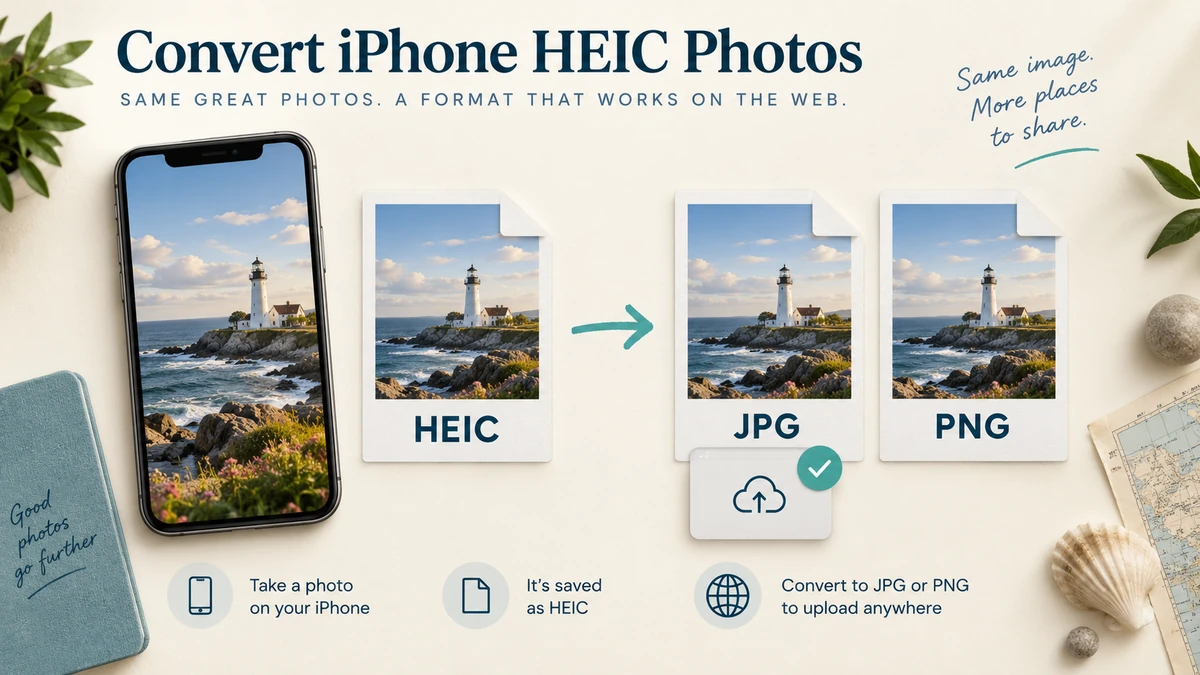
JPG pour partager, PNG pour conserver les pixels rendus
Pour une photographie classique, commencez par un JPG avec une qualité de 90. C’est un réglage de départ, pas une note universelle de qualité ni une garantie de taille de fichier. Un ciel lisse, des cheveux, du feuillage et de petites lettres réagissent différemment à la compression. Si un formulaire refuse la taille, réduisez progressivement la qualité ou utilisez un compresseur à taille cible plutôt que de multiplier les essais au hasard.
PNG évite une étape d’encodage avec perte supplémentaire après le décodage, mais les détails photographiques rendent souvent le fichier beaucoup plus volumineux. Il ne peut pas restaurer les détails déjà perdus lors de la compression HEIC. Les deux sorties proposées ici sont des images fixes rendues en 8 bits ; aucune n’archive la vidéo Live Photo, les données de profondeur ou les cartes de gain HDR. Choisissez selon le fichier à fournir et conservez l’original.
Convertir une collection sans perdre le suivi des photos
- Placez les originaux dans un dossier séparé. Utilisez des noms explicites si la destination exige des libellés comme recto, verso ou reçu.
- Ouvrez HEIC et ajoutez .heic/.heif au bleu ; cliquez pour compléter ensuite.
- Choisissez JPG ou PNG avant Convertir les photos ; le lot se décode séquentiellement.
- Inspectez dimensions, poids et erreurs ; agrandissez l'aperçu. Une photo ratée n'invalide pas les autres.
- Téléchargez un résultat ou ZIP ; décompressez avant les formulaires qui attendent des images.
Modifier les réglages de sortie invalide les téléchargements précédents et impose une nouvelle conversion. Les vignettes peuvent encore afficher l’ancienne conversion pendant l’attente : ne les prenez pas pour de nouveaux PNG. Si vous arrêtez un lot, les résultats terminés restent disponibles et les photos inachevées peuvent être reprises. Ne fermez pas l’onglet avant d’avoir enregistré les fichiers nécessaires.
Vérifier la copie téléchargée, pas seulement la miniature
- Vérifiez dans un lecteur que l'image est droite.
- Inspectez une zone utile à 100% : texte, yeux, tissu ou détail produit.
- Vérifiez que les dimensions suffisent au destinataire.
- Comparez la taille réelle au maximum d'envoi.
- Chargez un exemple avant de convertir toute une collection.
Si la photo est à l’endroit mais que le résultat diffère encore de celui de votre téléphone, le rendu HDR et la gestion des couleurs peuvent intervenir. Ce convertisseur produit une image fixe rendue standard, pas une reproduction exacte de l’affichage HDR de chaque appareil. Pour un travail important sensible aux couleurs, comparez avec un export de votre éditeur photo plutôt que de considérer un décodage réussi comme une preuve d’apparence identique.
Séparer confidentialité GPS et captures futures
La conversion est locale et ne téléverse pas les photos. Les métadonnées d’appareil et GPS ne sont pas copiées dans les téléchargements. Cela ne supprime pas les détails privés visibles : adresse sur un colis, visage ou écran d’ordinateur nécessitent toujours votre attention. Supprimer les métadonnées ne signifie pas anonymiser la photographie.
Pour les futures photos prises sur iPhone, Apple documente l’option Le plus compatible dans Réglages → Appareil photo → Formats, afin d’utiliser le JPEG sur les appareils compatibles. Elle concerne les nouvelles prises de vue, sans réécrire votre photothèque HEIC existante. Apple précise aussi que certaines méthodes de partage fournissent automatiquement un format plus compatible : vérifiez donc le fichier reçu avant de le convertir à nouveau. Consultez Guide Apple de compatibilité HEIF.
Si le format fonctionne mais l'envoi reste trop grand, poursuivez avec Compresseur d'images. Si un formulaire impose des dimensions, utilisez Redimensionneur d'images. Ce sont des problèmes distincts ; corriger l'extension ne termine pas toujours le travail.
Essayez la méthode
Convertissez plusieurs HEIC/HEIF en JPG/PNG, inspectez puis téléchargez séparément ou en ZIP.
Ouvrir HEIC vers JPG →