
Convertir GIF en planche sans images fantômes
Vous avez extrait un GIF et plusieurs images contiennent des morceaux de la pose précédente. Cela signifie généralement que l’exportation a enregistré les rectangles de mise à jour du GIF comme s’il s’agissait d’images complètes. Voici comment obtenir des images complètes et choisir une sortie utilisable dans votre jeu.
Pourquoi enregistrer chaque bloc d’image du GIF ne suffit pas
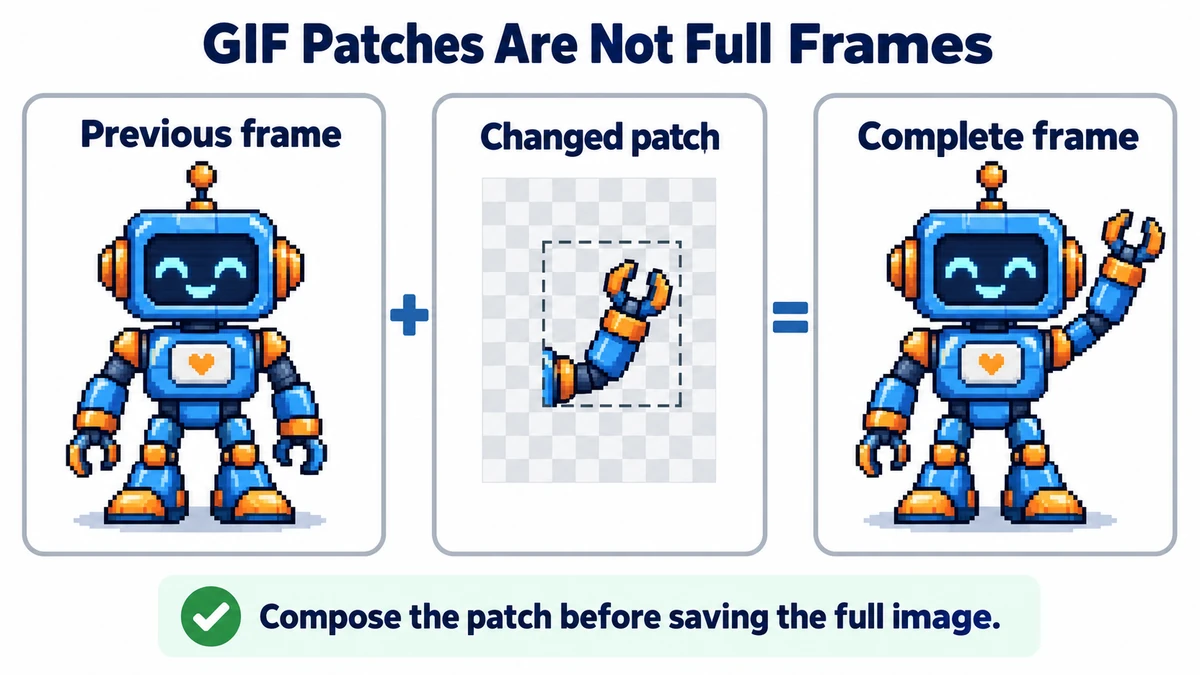
Une animation GIF n’est pas toujours une pile d’images complètes. Une image ultérieure peut ne stocker que le rectangle modifié. Elle porte aussi une instruction de disposition indiquant au lecteur quoi faire du dessin précédent avant d’appliquer le suivant. Si l’extracteur l’ignore, des bras, pieds ou ombres précédents restent visibles comme des traînées. S’il enregistre seulement le rectangle, les PNG exportés ont des tailles différentes.
Pour une planche de sprites, chaque case doit contenir une image complète sur un canevas cohérent. La bonne séquence consiste à appliquer la règle de disposition de l’image précédente, dessiner la mise à jour actuelle, puis copier ce canevas complet en PNG pour cet instant. L’outil GIF d’ImageMint effectue cette composition avant l’exportation ; vous n’avez pas à placer manuellement les images partielles.
Exemple concret de conversion de 12 images
- Ouvrez le GIF source dans GIF vers planche de sprites. Vérifiez le nombre d'images et le canevas. Douze images de 64 × 64 doivent donner douze sorties complètes de 64 × 64, même si le GIF actualise des zones plus petites.
- Pour une grille PNG, réglez Images par ligne sur 4. La planche obtenue comporte quatre colonnes et trois lignes ; ses dimensions attendues sont donc de 256 × 192 pixels. Cette simple vérification détecte un nombre surprenant d’exports incorrects.
- Enregistrez la grille PNG si votre moteur attend une seule planche à espacement régulier. Enregistrez le ZIP si vous voulez des PNG séparés et numérotés. Le ZIP contient également
frame-delays.json; conservez-le si certaines poses du GIF durent davantage. - Ouvrez le résultat dans l’éditeur cible et examinez les premières, dernières et images intermédiaires. Vérifiez qu’aucune pose précédente ne persiste et que le personnage reste dans la même zone de 64 × 64.
Le piège du rythme : une planche ne dit pas à quelle vitesse lire
Une planche PNG stocke des pixels, pas des durées d’images. Imaginez un GIF de 12 images dont onze durent 80 ms et la dernière 400 ms. Lire la planche exportée à 12 fps fixes donne environ 83 ms à chaque image : la pause disparaît. Ce n’est pas une erreur d’extraction, puisque le rythme est simplement stocké hors du PNG. Lisez les durées dans le ZIP et recréez la pause dans votre moteur, ou répétez volontairement la dernière image pour l’approcher.
Choisir la sortie pour l'étape suivante
| Il vous faut | Enregistrer | N’oubliez pas |
|---|---|---|
| Une texture uniforme pour moteur | Grille PNG | Gardez colonnes et taille de case pour import. |
| Images modifiables ou durées variables | ZIP de PNG | Gardez frame-delays.json avec les images. |
| Moins de poses sélectionnées | ZIP, puis modification des images | Supprimer des images change la durée du cycle sans ajustement des temps. |
ImageMint limite les GIF d’entrée à 20 MB, 100 images, 1024 pixels par côté et 20 millions de pixels d’images cumulés pour protéger l’onglet. Une source plus grande doit être préparée dans un éditeur de bureau. Ne réutilisez que les animations qui vous appartiennent ou que vous avez le droit d’utiliser.
Conserver une pause irrégulière dans l'animation
Dans l’exemple à douze images, la durée totale est de 11 × 80 + 400 = 1280 ms. Si la destination n’accepte qu’une durée fixe, vous pouvez reproduire approximativement la pose maintenue en la répétant cinq fois à 80 ms. Cela donne seize entrées de chronologie pour douze images distinctes, tout en conservant la durée totale. Il s’agit d’une modification volontaire de la chronologie, pas d’une option appliquée automatiquement par l’extracteur.
Ne confondez pas une image répétée avec un doublon indésirable. Deux images visuellement identiques peuvent représenter une pause volontaire. En supprimer une sans reporter sa durée raccourcit l’animation. Enregistrez d’abord une extraction intacte, puis modifiez une copie pour optimiser la séquence.
Importer sans lire les cases vides finales
Si dix images de 64 × 64 sont disposées sur quatre colonnes, la sortie mesure 256 × 192 : douze emplacements, mais seulement dix images réelles. Les deux dernières cases sont vides. Notez la taille des cases, le nombre de colonnes et le nombre réel d’images à côté du fichier. Un importateur de grille déduisant le nombre d’images uniquement de la largeur et de la hauteur doit voir sa plage d’animation corrigée.
Lorsqu’un export de planche dépasse une limite de côté, modifier le nombre de colonnes peut lui donner une forme compatible, mais ne réduit pas le nombre d’images décodées. Douze images de 64 × 64 occupent 49,152 pixels d’images avant toute cellule inutilisée. Un minuscule GIF compressé peut encore produire une longue séquence décodée : réduisez donc la résolution ou le nombre d’images dans un éditeur lorsque la limite de pixels totaux est en cause.
Vérifications finales d'extraction
- Les images de sortie ont les dimensions complètes du canevas indiquées.
- Les images du milieu et de fin ne contiennent pas une pose précédente involontaire.
- L’application de destination utilise le vrai nombre d’images, pas toutes les cellules de la planche.
- Les délais inégaux sont conservés ou approximés volontairement.
- Le GIF d’origine et votre autorisation de l’utiliser sont conservés.
Essayez la méthode
Ouvrir GIF local puis garder feuille PNG uniforme ou ZIP d'images complètes et durées.
Extraire les images GIF →