
使えるスプライトシートを生成するAIプロンプトの書き方
画像モデルに「騎士のスプライトシート」を依頼すると、スプライトシートの絵が得られます。プレビューでは正しく見えても、切り分けようとした瞬間に破綻します。見栄えのよい出力と使える出力の差の大半はプロンプトの言い回しで、修正方法は具体的で繰り返し使えます。
AIスプライトシートの大半が使いにくい理由
画像モデルは1枚の連続した絵を生成します。何千ものスプライトシートを見ているため、次を再現できます 見える を説得力ある見た目で作ります。整然と繰り返すキャラクター、おおむね等しい隙間、統一した照明です。しかしセル境界を計算してはいません。3行目が正確に384ピクセル下から始まるよう強制する仕組みはありません。
そこから4つの問題が生じ、それぞれ修正方法が異なります。
- グリッドが実際にはグリッドではない。 間隔はセルごとに数ピクセルずれ、そのずれが積み重なるため、右下のフレームが最も悪くなります。幅を4で割ると、切断線が頭を横切ります。
- 背景が画像に焼き付いています。 スプライトシートを依頼すると、通常は白、灰色、柔らかいグラデーション、または描画された市松模様の不透明な背景が付きます。その市松模様は 描画 透明になるのではなく、透明度を描いたものです。
- 文字が載っています。 学習データの参考シートには「WALK CYCLE」、フレーム番号、制作者の透かしなどのラベルがあります。モデルはその慣例を再現し、通常は崩れた擬似文字になります。
- キャラクターの位置がずれる。 フレーム間で鎧の色が変わり、マントが現れたり消えたりし、体の比率が変わります。各セルは1枚の画像の一部として生成されており、一貫したキャラクターに繰り返しポーズを取らせているわけではありません。
ルール1:正確なグリッドを2つの表現で指定
「複数のポーズを収めたスプライトシート」では、配置が完全にモデル任せになり、5個や7個になったり、長方形ですらない不揃いな配置になったりします。配置を数値で指定し、言い方を変えて2回伝えてください。 「4×4のグリッドに配置、スプライトは合計16個、各行4個で4行」.
繰り返しが役立つのは、モデルが文章を画像と対応づけ、学習データ内でグリッド表現が統一されていないからです。同じ事実を独立して2回述べると、互いに補強されます。「等間隔、全スプライト間で均等な間隔、各スプライトをセル中央に配置」を追加してもピクセル単位で正確なセルにはなりませんが、後で修正するずれは目に見えて減ります。
必要だと思う数より少ないセルを指定してください。セル数が増えると、各スプライトに割かれるモデルの注意とピクセル領域が減るため、品質は急速に落ちます。1024×1024のキャンバスでは、3×3なら1フレーム約340ピクセル、4×4なら約256で、どちらも使えます。6×6では約170になり、ポーズ同士がぼやけて混ざり始めます。12フレーム必要なら、通常は12スプライトを1回で生成するより、6スプライトを2回生成するほうがよく、半分だけが悪い場合はその半分だけ再生成できます。
ルール2:キャンバス寸法を指定
生成ツールで設定できるものはすべて設定してください。グリッドで割り切れる寸法を選びます。1024×1024は2と4で割り切れますが、3列では341.33です。4×3配置に1024×768なら正確な256×256セルになります。モデルが境界を厳密に守らなくても、割り切れる寸法から始めれば、その後の作業から丸め誤差の原因を1つまるごと除けます。
解像度も、見栄えではなく用途に基づいて決めてください。ゲーム内で64×64で描画するスプライトを4096×4096で生成しても、使える細部は増えません。縮小時に消える細部が増え、アンチエイリアスの端を修正しにくくなるだけです。目標の16倍ではなく、2〜4倍のサイズで生成して縮小してください。
ルール3:透明度を指定し、確認
置く 「透明な背景」 プロンプト内に、次を追加: 「アルファチャンネル付きPNG」、お使いのツールがネガティブプロンプトに対応している場合は、次を追加してください background, backdrop, scenery, floor, shadow そこです。
そして実際に得られたかを確認してください。これが最も一般的な落とし穴です。モデルは薄い灰色と白の市松模様を描くことがよくあります。これは画像エディターが次を示すために使う視覚的な慣例です: 表示 透明度を実際の不透明ピクセルとして描きます。サムネイルでは透明背景とまったく同じに見えますが、その背景の絵です。
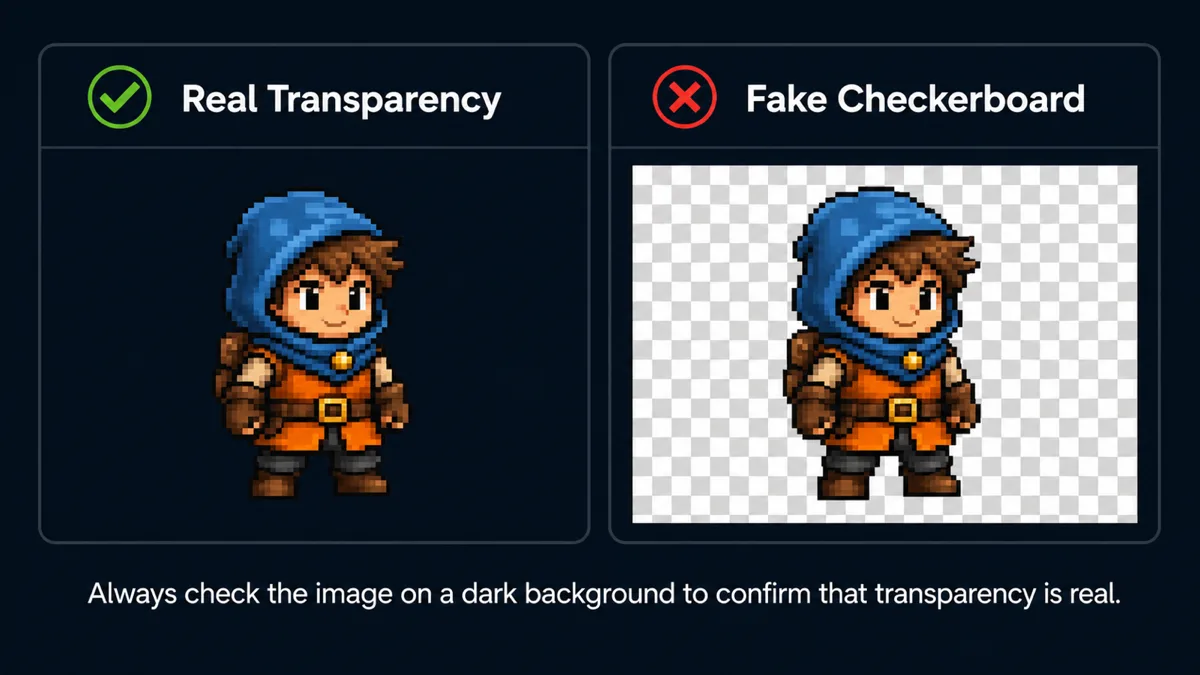
数秒で違いを見分ける方法:
- 暗い背景で開いてください。ダークモードのブラウザータブへドラッグするか、黒いスライドで表示します。本当の透明度なら暗い背景が透け、偽の市松模様は薄い灰色のままです。
- 市松の四角を最大限に拡大します。本物のエディターの市松はズームに関係なく画面上の寸法が固定ですが、焼き付いたものは画像と一緒に拡大し、柔らかく不完全で少しずつ異なる四角が見えます。
- ファイル形式を確認してください。JPGにはアルファチャンネルがないため、透明度をまったく保持できません。生成ツールからJPGが渡されたなら、背景は例外なく不透明です。
それでも不透明な背景になる場合は、よく使われる生成ツールのいくつかがアルファを出力できないためであり、プロンプトと格闘しないでください。代わりに、被写体のどこにもない背景色を指定します。 「均一な単色のマゼンタ背景、#FF00FF、グラデーションなし、影なし」。鮮やかなマゼンタやネオングリーンが昔から使われているのは、まさにこのためです。その後、次を使って一度に削除します 背景削除 分割する前に。全シートで1回除去すれば1つの処理と一貫した結果になり、後で16フレームに行うと16回のばらつく機会になります。
どの方法でも、背景削除は分割後ではなく前に行ってください。この順序には2つの理由があります。作業が少なく済み、そもそも内容ベースの分割にはスプライト境界を見つけるアルファチャンネルが必要です。
ルール4:文字なしを明示
追加 「文字なし、ラベルなし、数字なし、透かしなし、署名なし、タイトルなし、フレームの枠線なし」 すべてのスプライトシートのプロンプトに追加します。ネガティブプロンプトのあるツールでは同じ語句をそこにも入れ、次を追加: letters, typography, caption, UI, logo.
毎回うまくいくわけではありません。学習データでは「スプライトシート」とラベル付き参考画像の関連が強く、一部のモデルは指示にかかわらず説明文を追加します。それでも列挙する価値はあり、発生率を減らします。隅の余分なラベルは切り取れますが、スプライト間のラベルはそう簡単にはいきません。自動検出には内容として認識され、独自のフレームとして切り出されるためです。
装飾的なフレーム枠も同様です。「フレーム枠なし、カード枠なし、スプライト背後のドロップシャドウなし」と指定すると、モデルが各セルを小さな枠付きボックス内に描くのを防げます。枠はかわいく見えても、きれいに切り出す可能性をなくします。
ルール5:スタイルを固定し、各セルの被写体1つを説明
セル間の一貫性は、最も得にくく、最も価値のあるものです。役立つのは次の点です。
- スタイルを正確に指定してください。 「16ビットのピクセルアート、SNES時代、限定されたパレット」と指定すると、単に「ピクセルアート」とするよりもモデルをはるかに強く制約できます。「フラットなベクター、太く均一な輪郭線、グラデーションなし」も同様です。
- パレットを説明してください。 「8色に制限したパレット:スチールブルーの鎧、茶色の革、金色の縁取り」。具体的な色を指定すれば、シートの途中で鎧が銀色から青銅色に変わるのを防げます。
- カメラと照明を固定してください。 「横からの視点、正投影、平坦で均一な照明、落ち影なし」。特に影は問題を起こします。各スプライトの下にある影がそのスプライトの外接矩形に含まれ、位置合わせがずれるためです。
- 各セルに被写体1つと明記。 「各セルには全身のキャラクターをちょうど1体配置し、セル同士は重ならず、スプライト間に明確な空白を設ける」。スプライトが重なっていると、検出できる隙間がないため、どの自動スライサーでも解決できません。
- ポーズを列挙してください。 「歩行サイクル」ではなく、「1行目は右歩き、2行目は左歩き、3行目は待機、4行目は攻撃」と列挙してください。必要な内容が揃いやすく、後で何を見ているかも分かります。
完成形のプロンプト例2つ
ピクセルアートのキャラクターシート
16-bit pixel art sprite sheet of a knight in steel blue armor with a brown leather belt and gold trim. Arranged in a 4x4 grid, 16 sprites total, 4 rows of 4, evenly spaced with equal gaps, each sprite fully centered inside its cell with clear empty space around it. Row 1: walk cycle facing right. Row 2: walk cycle facing left. Row 3: idle breathing. Row 4: sword attack. Side view, orthographic, flat even lighting, no cast shadows, restricted 8-color palette, consistent character proportions and colors across every frame. Transparent background, PNG with alpha channel. No text, no labels, no numbers, no watermark, no frame borders, no background scenery. 1024x1024.

フラットなベクターのアイテムアイコンセット
Flat vector game item icons, thick uniform black outlines, no gradients, no shading. Arranged in a 3x3 grid, 9 icons total, 3 rows of 3, evenly spaced, each icon centered in its cell with generous empty margin. Items: health potion, mana potion, iron sword, wooden shield, gold coin, bronze key, leather boots, spell scroll, red gem. Consistent line weight and palette across all nine. Solid flat magenta background #FF00FF, no gradient, no shadow. No text, no labels, no watermark, no borders. 1024x1024.
意図的な違いに注目してください。2つ目は透明度でなく単色のマゼンタを指定します。本当のアルファを出せない生成ツールなら、偽装されるものを頼むより、きれいに除去できる色を頼むほうがよくなります。実際にできることに合わせてください。
生成後の作業手順
- 生成 上記制約で行います。生成は安く、一貫性は運に左右されるので、3〜4案を作って最初を直すより最良を選んでください。
- 背景を確認 暗い背景上で確認します。本当のアルファか、除去できる単色ですか?不透明なら、次を実行: 背景削除 今、シート全体に行います。
- 分割 で スプライトシートスライサー。Magic Sliceはアルファチャンネルを読み取り、実際の境界を検出するため、間隔がどうなっていても対応できます。スプライトが接触していたり、光彩が隙間をつないでいたりする場合は、「手動・プリセット」に切り替え、線をドラッグしてください。16フレームのシートなら6回のドラッグで済みます。
- 余白を加えて共通サイズにする 各フレームを自身の範囲までトリミングした場合です。寸法の異なるフレームを共通ピボットで使うと上下に揺れて見えます。横を中央、縦を下端に合わせ、透明な余白を追加してください。
- 取り込み PNGとして。詳しくは Unity および Godot 重要なインポート設定のガイド。
よくある質問
最も使いやすいスプライトシートを作る生成モデルは?
今日使えるものの中で、実際のアルファチャンネルを出せるモデルです。グリッドの規則性はどれも同程度に悪く、分割で修正できます。焼き付いた背景の方が手間のかかる問題なので、少し優れた絵柄より、ネイティブな透明度対応に価値があります。
32×32のように、各スプライトのピクセルサイズを指定できますか?
指示はできますが、制約ではなくスタイルのヒントとして扱われます。モデルはピクセル単位で出力を制御しません。得られるのは高解像度で描いた、低解像度のピクセルアートに似た絵です。後で最近傍で縮小し、本当の32×32にしてください。
フレームごとにキャラクターの外見が変わります。対策はありますか?
部分的にはできます。正確な色や素材の指定は大きく役立ちます。さらに、シートごとのスプライト数を減らすか、選んだキャラクターの参照を使って画像から画像へ生成し、文章だけでなく同じ視覚的な基準から始めてください。
シートを生成するべきですか、それともスプライトを1枚ずつ生成するべきですか?
1つずつなら一貫性が高く、各スプライトのピクセル数も多くなり、シートは速く安価です。実用的な折衷案は、関連する4〜6ポーズの小さなバッチで生成することです。各フレームの解像度を不足させず、視覚的な文脈を共有できます。
始めるためのプロンプト、仕上げるためのツール
クリエイティブのライブラリからコピーして使えるプロンプトを取り、シートを生成し、ブラウザーでフレームへ切り分けてください。どちらもブラウザー内で動作し、アップロードはされません。
プロンプト集を見るスプライトシートスライサーを開く