
被写体を隠さず、複数の写真に文字やロゴの透かしを追加する方法
明るい商品写真では読める透かしが、暗い写真では見えなくなることがあります。同じ角でも、横長の写真では空いていて、縦長の写真では被写体があるかもしれません。一括で透かしを入れる作業は、確認せずに押印して公開する工程ではなく、共通のデザインを設定し、各写真を手早く確認する作業として扱ってください。
保護の保証ではなく、目に見える署名を選択
ショップのカタログでは、控えめなロゴで商品を隠さず出所を示せます。ポートフォリオのプレビューでは、繰り返したマークにより端の単純な切り抜きを効きにくくできます。どちらも、画像のコピー、編集、透かし削除を防ぐ保証にはなりません。このツールが追加するのは見えるピクセルであり、権利証明書、隠れた識別子、DRMは埋め込みません。
公開許可のある写真とロゴを使い、透かしのない原本を別に残してください。透かしは他人の作品への所有権を生みません。書き出す前に、公開したい版を決めます。完成カタログ画像と細部を抑えた顧客用プレビューでは、必要な透かしサイズが異なる場合があります。
白い長方形を伴わないロゴを準備
写真の上にシンボルや文字だけを置きたい場合は、透明なPNGロゴが便利です。JPGのロゴは背景も含みます。白い長方形の上にあるなら、その長方形も画像の一部で、写真にも配置されます。不透明度を下げるとロゴと長方形の両方が薄くなるだけで、背景は消えません。
公開する予定のサイズでロゴを確認してください。完成した写真が小さく表示されると、細い線や小さな文字は消えることがあります。ロゴファイルに大きな透明余白があると、配置の枠が大きくても、見えるマークは小さく見える場合があります。不要な空白は次でトリミングしてください 画像切り抜き、PNGの透明度を保持してからロゴを読み込みます。
| 透かし | 役立つ用途 | 注意点 |
|---|---|---|
| 短いテキスト | 用意したロゴがない場合の名前やウェブサイト | 写真を覆いすぎる長い文字 |
| 透明ロゴ | 一貫した視覚的なブランドの特徴 | 細い線と余分な透明余白 |
| 文字付きロゴ | シンボルと読みやすい名前 | 結合したグループには、より広い場所が必要です |
| 繰り返した透かし | 写真全体に表示されるプレビューの重ね表示 | 重要な細部を隠す場合があります。コピー防止ではありません |
1つのデザインを適用し、各写真の配置を確認
- 左のパネルにJPG、PNG、WebPの写真を追加してください。後で追加する場合も、同じドロップ領域を使えます。
- 短い透かしの名前を入力するか、「ロゴ画像を追加」を選ぶか、両方を組み合わせてください。両方がある場合はロゴが文字の上に置かれ、移動できる1つのグループになります。
- 共通の見た目を調整します。不透明度、文字色、フォント、回転、任意の文字の輪郭線を設定できます。位置ボタンで空いている隅を選ぶか、プレビュー上でグループをドラッグしてください。
- 「この配置をすべての写真に適用」で、コレクション共通の位置と相対サイズを設定します。
- 各サムネイルを選択し、その写真だけ調整が必要なら透かしを移動します。一括書き出しの前に、縦長・横長の写真と、最も明るい写真・暗い写真を確認してください。
文字、ロゴ、外観はコレクション全体で共通です。位置とサイズは写真ごとに上書きできます。1つの配置を全写真に適用すると個別設定が消えるので、まず全体の方針を決め、その後で例外を調整してください。後から共通の文字を変えた場合は、例外の配置を再確認します。位置が変わらなくても、長い名前にはより広い場所が必要な場合があります。
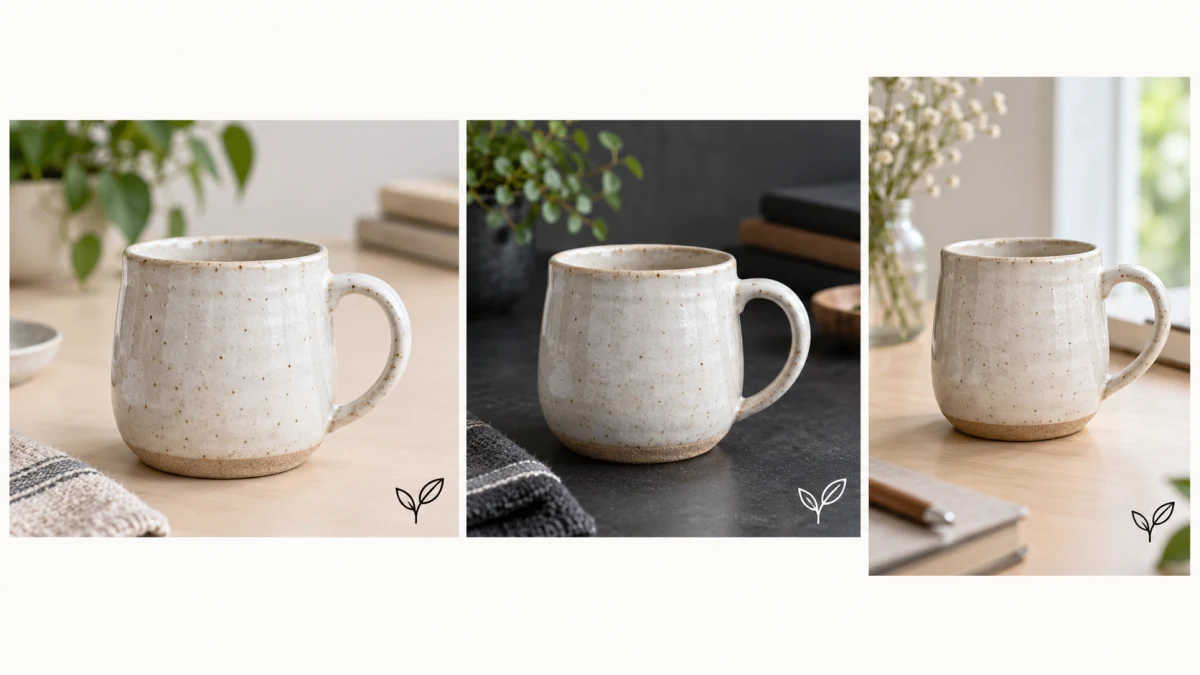
最終的な表示サイズでコントラストを確認
不透明度は中程度から始め、特定の割合を絶対的なルールとせず、実際に確認します。白い透かしは暗い卓上でははっきり見えても、明るい壁の上では消えることがあります。文字色や任意の暗い縁取りは文字には役立ちますが、縁取りはアップロードしたロゴを自動で再着色したりコントラスト調整したりするものではありません。
ロゴの見た目は共通なので、背景が大きく異なる写真一式では、各画像で無難な位置を選ぶ、両方の背景で使えるロゴを用意する、または別のロゴファイルでバッチを分ける必要がある場合があります。写真を圧倒するまで不透明度を上げるのではなく、顔、価格ラベル、商品の特徴から透かしを離してください。
相対配置は固定のピクセルオフセットではありません。大小の画像で同じ相対サイズでもピクセル寸法は異なり、縦長では周囲の空間も違います。各構図をプレビューしてください。後から切り抜きやリサイズする予定なら、先に行うことを検討してください。切り抜きは隅の透かしを消し、大幅な縮小は文字を読めなくする場合があります。
重ねることが意図的な場合だけ繰り返しモードを使う
繰り返しモードは、隅の1か所でなく画像全体に透かしを配置します。重ね表示を含めて公開するプレビューに適する場合があります。きれいなカタログの署名にはオフにしてください。細かな領域で回転と不透明度を確認します。個々の印が小さくても、斜めの繰り返しが顔や重要な文字を横切る場合があります。
このツールは構図を判断したり、被写体を避ける位置を自動選択したりしません。きれいな原本を保持し、透かし付きコピーを公開用の派生物としてダウンロードしてください。後で変更が必要なデザイナーに、派生物だけを編集用の唯一の原本として渡さないでください。
公開前にダウンロードした画像を確認
- まず1つのサンプルをダウンロードし、作業画面のプレビューだけでなく保存したファイルを開いてください。
- ショップ、ポートフォリオ、SNS投稿で使う小さなサイズで、マークを確認してください。
- 一括処理の中で最も明るい写真、暗い写真、被写体に近い枠取りの写真を確認してください。
- 元の透明度の保持が重要なら、PNGまたはWebPを選んでください。JPGでは透明部分を白で埋めます。
- 一括ZIPをダウンロードして内容を確認してください。写真一式を公開する前に、個別の書き出しエラーを処理してください。
写真やロゴはアップロードせず、このタブで処理します。保存済みクラウドプロジェクトではなく、再読み込みで消えるため、離れる前にダウンロードしてください。出力はカメラのEXIFやGPSをコピーしませんが、見える住所、顔、私的な文書は別途消さない限り見えたままです。完成写真がアップロード上限を超えたら、次へ進んでください 画像圧縮 圧縮後に透かしを再確認してください。