
引き伸ばさず、円形プロフィール画像や4:5の写真を切り抜く方法
プロフィール写真は長方形の状態では問題なく見えても、サイトで円形に表示されると顔の一部が欠けることがあります。縦長の投稿は、ピクセル数が正しくても被写体が引き伸ばされることがあります。まず写真に残す範囲を選び、出力先が特定のサイズを求める場合にだけサイズを変更してください。
切り抜き、リサイズ、円形表示は別の作業です
切り抜きは、選択範囲の外側のピクセルを捨てます。リサイズは、その範囲の寸法を変えます。円形表示はマスクで、一部のウェブサイトは正方形のアップロードに自分で適用します。まず保存先の要件を読んでください。正方形のJPGを求め、サイト側で円形にするなら、頭上に十分な余裕を残した正方形の切り抜きをアップロードします。プレゼンテーションやウェブサイト用に、隅が透明で再利用できる円形画像が必要なら、代わりに円形PNGを書き出してください。
| 次の手順 | 準備 | 確認 |
|---|---|---|
| サイト側でアバターをマスクします | 対応形式の正方形切り抜き | 顔が円形表示の内側に収まる |
| どんな背景にも置ける円形画像 | 円形PNG | 四隅は透明です |
| 4:5の縦長投稿 | 4:5の長方形切り抜き | 重要な部分は何も切れていません |
| 固定サイズでのアップロード | まず切り抜き、次にリサイズ | 最終ピクセル寸法が要件に一致 |
顔の周囲に余裕のある円形プロフィール画像を作成
- 画像切り抜きを開き、左のパネルにJPG、PNG、WebP写真を追加してください。HEICやDNGのオリジナルには、先に専用の変換ツールが必要です。
- 写真のサムネイルを選択し、構図を微調整する前に円形切り抜きを有効にします。有効にすると中央に正方形の選択範囲が作られます。顔に合わせてその範囲を移動し、辺や角をドラッグして調整してください。選択範囲の外側をドラッグすると、新しい範囲が作られます。
- 髪の上と耳の横に余裕を残してください。円は正方形の隅を切るため、正方形に斜めで収まる顔でも切れる場合があります。
- 円形プレビューを確認してください。選択範囲は正方形ですが、保存したPNGは円の内側を保持し、外側を透明にします。円形モードをオフにして再びオンにすると、有効化時に切り抜きがリセットされるため、選択範囲を再確認してください。
- 選択した写真をダウンロードします。保存したPNGを対照的な背景の上で開いて端を確認し、保存先が少ないピクセル数を求める場合は、別途リサイズしてください。
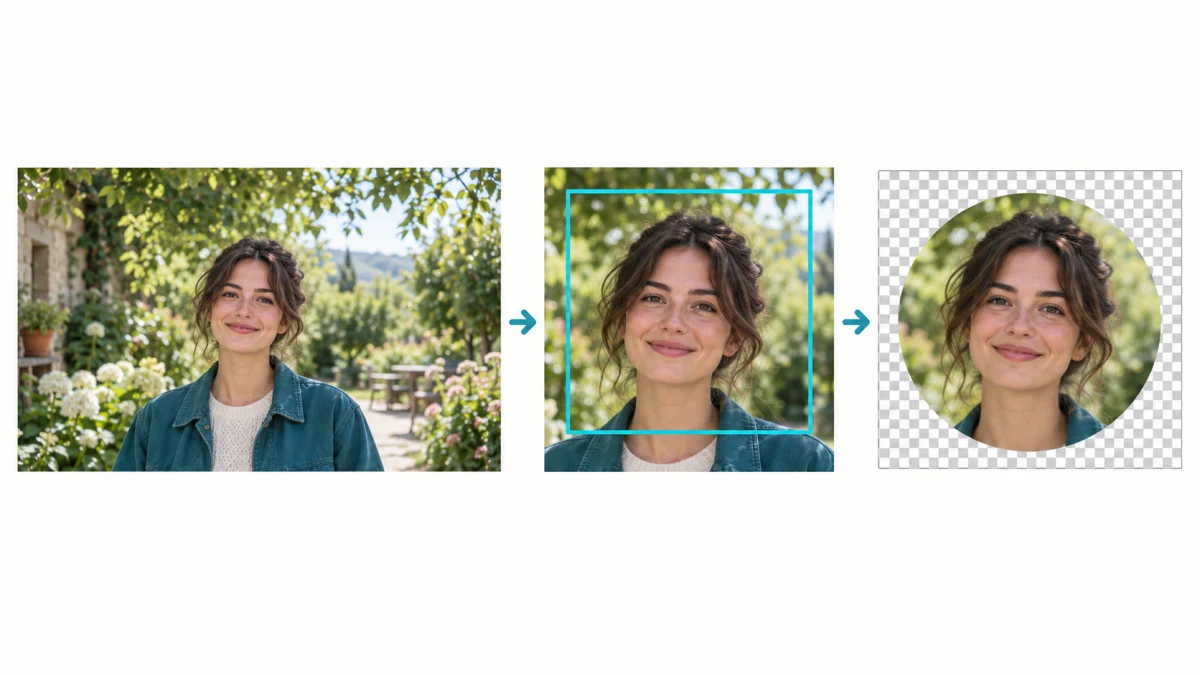
円形の画像でも、ファイルの寸法は長方形です。例えば1200 × 1200の切り抜きは、隅のピクセルに不透明度がない1200 × 1200のPNGです。一部のビューアーは隅を白く表示します。それだけで透明化に失敗したとは限りません。PNGを暗い背景や色付きの背景に置くか、アルファの市松模様を表示するエディターで開いてください。
1080 × 1350を目標にする前に、4:5の切り抜きを計算
元画像が3200 × 2400ピクセルだとします。高さ全体を維持して4:5で切り抜くと、幅は2400 × 4 ÷ 5 = 1920ピクセルになります。中央で切り抜くと左右それぞれ640ピクセルを削除します:(3200 − 1920) ÷ 2。結果は1920 × 2400の画像です。被写体や商品の細部が切れてしまう場合は、範囲を移動してください。
4:5を選ぶと形が設定されるだけで、プリセットの書き出し解像度が設定されるわけではありません。切り抜きツールは、選択した元のピクセルをダウンロードします。保存先が正確に1080 × 1350を要求する場合は、切り抜いた結果を次へ送ってください 画像リサイズ。両辺とも同じ比率の0.5625に縮むため、形は4:5のままです。横長の写真全体を引き伸ばして、無理にこの寸法へ合わせないでください。
端を失うと重要な内容が消えるなら、切り抜きは誤った解決方法です。代わりに、全体を収めるか余白を加える手順を使ってください。SNSの枠には、 Instagramリサイズ 異なる形の枠内に写真全体を保持する方法です。余白追加と切り抜きは、異なる構図の問題を解決します。
実際の保存先に合わせた形式を選択
このツールの円形出力には、透明な隅を保持するPNGが必要です。JPGは透明度を保存できず、通常のJPG出力は透明部分を白にします。長方形の写真切り抜きには、アップロード先が受け付けるならJPGが便利です。ロゴ、文字、すでに透明度がある画像にはPNGがより適する場合があります。
品質調整はJPGやWebPの非可逆エンコードに作用し、選択する元ピクセルは変えません。範囲を絞っても失われた顔の細部は戻らず、小さい切り抜きを拡大しても再現できません。縮小された作業プレビューだけで判断せず、ダウンロードファイルを100%ズームで見て細部を確認してください。
間違った選択範囲を適用せず、複数の写真を切り抜く
左パネルの同じドロップ領域から写真を追加できます。各写真は自身の選択範囲、比率、円形設定を記憶します。人物写真一式に同じ位置が適することはまれなので、各サムネイルを見て顔や被写体に合わせて調整してください。未調整の写真は、希望範囲を推測せず元の全範囲を維持します。
ZIPをダウンロードする前に、使う予定の写真をすべて確認してください。一括ダウンロードは個別に選んだ切り抜きを集めるもので、自動顔検出ではありません。作業内容は現在のタブ内にあるため、再読み込みする前にダウンロードしてください。スマートフォンでは少数の写真から始め、受け付ける最大枚数が、端末のメモリが十分である保証だとは考えないでください。
プロフィール写真を置き換える前にファイルを確認
- ダウンロードしたファイルを開き、寸法と向きを確認してください。
- 円形PNGでは、色付きの背景の上で隅を確認してください。
- アバターは、人が実際に見る小さいサイズで確認してください。拡大では良く見える顔も、サムネイルでは遠すぎる場合があります。
- 縦長の投稿では、頭、足、商品のラベル、文字が切れていないか確認してください。
- オリジナルを保持してください。切り抜きは新しいファイルを出力し、そのコピーから捨てた部分は復元できません。
構図は正しいのにアップロードで「ファイルが大きすぎる」と表示される場合は、次で別途ファイルサイズを変えてください 画像圧縮。ファイルサイズを減らすだけのために、有用な部分まで切り抜き続けないでください。この切り抜きの書き出しでは、カメラのEXIFやGPSメタデータはコピーされませんが、写真に写っている私的な情報は引き続きご自身で確認する必要があります。