
切り抜かれないInstagramの画像サイズ
Instagramのピクセル寸法一覧は無数にありますが、実際の疑問に答えるものはほぼありません。疑問は「何サイズで書き出すか」ではなく「なぜ写真の上を切られたか」です。答えは数値ではなくルールです。Instagramは限られた範囲の縦横比を受け付け、その外側は中央から切り抜きます。ルールを理解すれば、数値の重要性は大幅に下がります。
「なぜ切り抜かれた?」というすべての質問の背景にあるルール
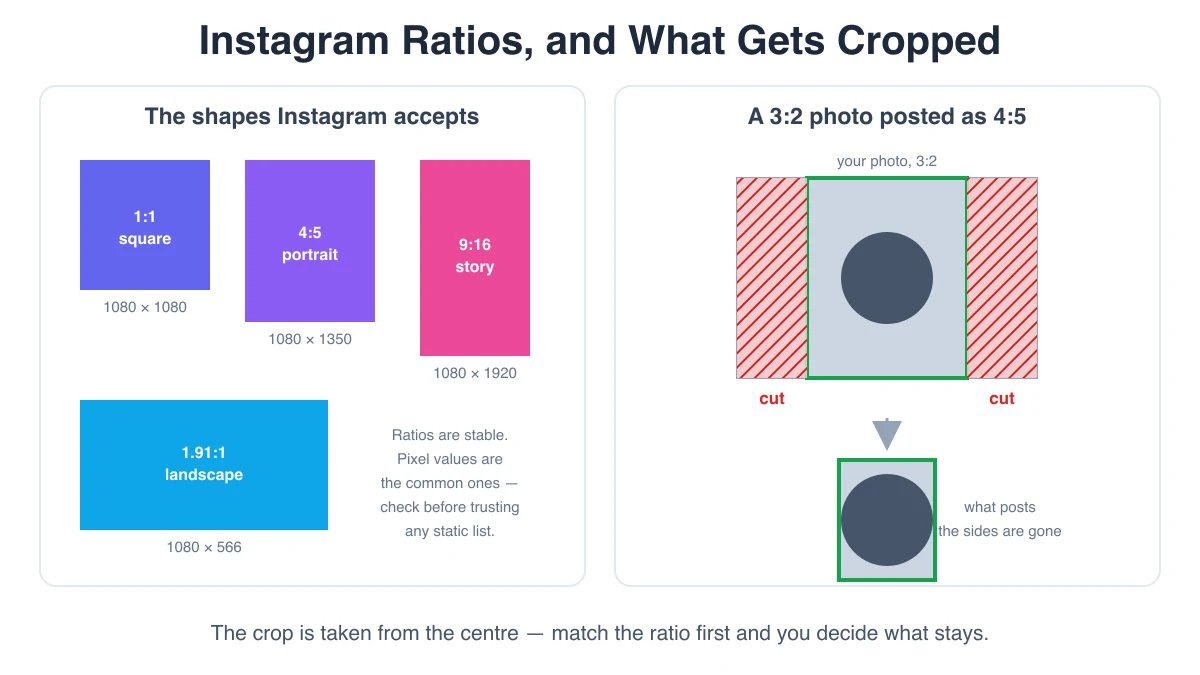
Instagramは、指定した形のまま画像を表示するわけではありません。フィード、ストーリーズ、リール、プロフィールグリッドなど、アプリの各表示場所には固定の枠があり、アップロードした画像はその枠に合わせる必要があります。アスペクト比が対応するものに一致すれば、正確に収まり、失われる部分はありません。一致しなければ、Instagramが最も近い対応比率を選び、余分を切り取ります。
その切り抜きについて2点を理解する価値があります。プラットフォームの写真処理への不満のほとんどを説明するからです。
まず、中央から切り抜きます。 Instagramは写真を見て被写体を探し、その周りを切り抜くわけではありません。フレームの中央を取り、対向する端から均等に切ります。縦長すぎる画像では上下を失い、通常は空や地面、そしてしばしば人の頭の上部が切れます。横長すぎるパノラマでは左右が切れ、そこはまさにパノラマの面白い部分がある場所です。アップロードの途中で手動で切り抜きを移動する機会はありますが、飛ばすと中央になります。
次に、切り抜きと圧縮は別の問題です。 Instagramはアップロードするすべての画像を、例外なく再エンコードします。それを回避できる書き出し設定、特別なピクセルサイズ、ファイル形式はありません。そのため寸法を合わせても圧縮の品質は保持できず、その点はすでに避けられません。寸法を合わせることで 行う 管理できるのは、構図が切り抜かれるか、ピクセルが再サンプリングされるかです。まだ自分で管理できるのはこの2点であり、この記事が扱うのもこの2点です。
フィード投稿:対応する範囲
通常のフィード写真では、Instagramは横長側の約1.91:1から、正方形の1:1を経て、縦長側の4:5までのアスペクト比に対応します。この範囲は何年も安定しているため、特定のピクセル数を暗記するより、範囲として覚える価値があります。
| フィード形式 | アスペクト比 | よく使われるピクセルサイズ | 使用する場合 |
|---|---|---|---|
| 正方形 | 1:1 | 1080 × 1080 | 最も安全なデフォルト。従来のプロフィールサムネイル形状に一致 |
| 縦長 | 4:5 | 1080 × 1350 | フィードで縦方向の画面領域を最大限に使う |
| 横長 | 1.91:1 | 1080 × 566 | 横長の場面。スマートフォン画面で最も小さい表示面積 |
| ストーリーズ/リール | 9:16 | 1080 × 1920 | 縦長の全画面表示 |
ピクセル寸法の列は、Metaが定めた仕様ではなく、広く使われる慣例として受け取ってください。安定しているのは縦横比です。1080という幅が定着したのは、Instagramが長くフルサイズのフィード画像をその幅で配信してきたためです。長さが制約される辺を1080にして正しい比率で書き出せば、プラットフォームの期待に合います。
4:5が投稿の最大縦長比率である理由
縦長投稿が有利なのは単純な理由で、スクロール中に画面を広く占め、注意を長く引くためです。制作者はすぐに気づき、次に2:3やストーリーズの9:16のように、さらに縦長にできるかを考えました。
できません。限界は4:5です。キャプション、アカウント行、操作ボタンも画像と同じ画面を使う必要があるため、Instagramはフィードの高さを制限しています。画像が画面を縦いっぱいに埋めるとUI全体が画面外へ押し出されます。4:5は任意の数値ではなく、投稿のほかの要素の場所を残せる最大の縦長比率です。
実用上、9:16の縦長写真をInstagramのフィード投稿に渡すと、中央から4:5へ切り抜かれます。構図の上約4分の1と下約4分の1が失われます。この比率の不一致が「Instagramに写真を切り抜かれた」という不満の最も一般的な原因です。スマートフォンのカメラは標準で縦長比率を撮影し、ストーリーズによって縦長を意識しがちだからです。
プロフィールのグリッドは別の表示枠
後からもう1回切り抜かれ、気づかない人がいます。投稿は、フィードの実際の比率と、プロフィールグリッドのサムネイルの2回表示されます。グリッドには固定のセル形状があるため、比率が合わない投稿はサムネイル用に再び中央から切り抜かれます。
ストーリーズとリール:9:16から使えない部分を除く
ストーリーズとリールは全画面の縦長表示なので、目標は9:16で、通常は1080 × 1920で書き出します。9:16より縦が短いものは、掲載場所や投稿方法に応じて、ぼかしや単色背景付きの余白が入るか、拡大して切り抜かれます。
複雑なのは比率ではなく、ストーリーズが何もないキャンバスではないことです。アプリは画像上に独自のUIを描画します。上にはプロフィール行、進捗バー、閉じるボタン、下には返信欄、スタンプの案内、共有操作があります。リールでは、キャプション、音源名、操作列も動画に重なります。その下に置いたものは隠れるか、読めなくなります。
つまり、ストーリーズには 安全領域:コンテンツが確実に見える中央の帯状の領域です。一般的な目安は、高さ1920ピクセルのキャンバスの上端約250ピクセルと下端約250ピクセルに重要な内容を置かず、中央に約1080 × 1420の安全な帯を残すことです。これは公開された固定値ではなく、実用上の慣例として扱ってください。重なる表示の高さは、iOSとAndroid、ノッチやホームインジケーターの形状が異なる機種、アプリのバージョンによって変わります。大切なのは原則です。デザインは中央に置き、端は背景にしましょう。
リールには、さらに考えるべき枠があります。プロフィールグリッドやリールタブで代表するカバーは、全体の9:16から別の比率で切り抜かれます。全画面で完璧でも、タイルへ切ると被写体が完全に失われる場合があります。重要なリールは、アプリ任せでなく、意図してカバーを設定し、タイルの見た目を確認してください。
カルーセル:すべてのスライドが最初の比率を引き継ぐ
これが落とし穴です。UIには何の警告もないので、独立した節で説明する価値があります。
カルーセル投稿では投稿全体で1つのアスペクト比を使い、その比率は次から決まります 最初に追加するスライド。それ以降のすべてのスライドは、同じ枠に合わせられます。最初に正方形の写真を置いてから縦長の写真を追加すると、縦長のスライドは中央を基準に正方形へ切り抜かれます。単独投稿なら4:5で問題なく使えた写真でも同じです。
実際には、カルーセルには大半の人が4:5を選びます。最も縦長の選択肢で、カルーセルは通常、複数のスライドで注意を引き続けたいからです。自分で制御できない写真が混ざる場合は、正方形のほうが対応しやすい選択です。どちらも使えますが、偶然に決めるのはうまくいきません。ギャラリーが提示する順序のまま画像を選ぶと、そうなります。
プロフィール写真
プロフィール写真は円形表示なので、実用上のルールはピクセル数ではありません。正方形画像をアップロードし、重要なものはすべてその正方形に内接する円の中に置いてください。アバターを表示するどの場所でも、四隅は必ず切れます。下端に文字があるロゴは典型的な被害例です。
コメント欄では数十ピクセルほどの小さい表示になるため、細部は無駄になりますが、そのために極端に小さなものをアップロードするのも避けてください。よく使われるサイズは320 × 320で、少し大きくしても、結局縮小されるため問題はありません。実際のデザイン上の制約はサムネイルでの読みやすさです。強い形1つ、高いコントラスト、細かな文字なしにしてください。
4Kアップロードでも投稿が鮮明にならない理由
入力ピクセルが多ければ出力の細部も増えるという直感はもっともですが、ここでは違います。理由を理解すれば、無意味な書き出しを大幅に減らせます。
Instagramは独自の寸法でフィード画像を保存・配信し、長く使われてきたフィード写真のフルサイズの幅は1080ピクセルです。幅4096ピクセルの画像をアップロードすると、サーバーはその幅へ縮小し、再エンコードします。余分なピクセルは、誰かが投稿を見る前に捨てられます。さらに、この縮小は再サンプリングです。サーバーが独自の拡大縮小フィルターと鮮鋭化の判断を適用し、どちらも制御できません。細かな質感、小さい文字、密な模様は、まさに再サンプリングでにじむものです。
目標サイズでアップロードすると、変換は再エンコードだけです。大幅に大きいと再サンプリングが および 再エンコードです。最大化ではなく合わせるよう勧める理由です。
ただし、小さすぎると実際に悪影響があり、大きすぎる場合とは対称ではありません。幅800ピクセルをアップロードすると、拡大する必要があります 上へ 幅1080の枠を埋めるためです。拡大は撮影されなかったピクセルを作るので、どんな圧縮設定でも戻せない明確なぼけになります。2つの誤りでは、小さすぎる方が大きすぎるよりはるかに有害です。
一覧を信じるだけでなく、数値の妥当性を確認
Instagramの寸法の固定一覧は、この一覧も含め、公開した日から古くなり始めます。Metaはプロフィールグリッドを変更し、フィードが受け付けるものを調整し、表示場所を追加し、画像の配信幅を静かに更新します。アスペクト比はゆっくり変わり、ピクセル数はより速く変わります。第三者のまとめ記事は互いにコピーし、一緒に古くなります。
率直な判断を保つ3つの習慣:
- ご自身のアカウントを見てください。 プロフィールタイルの形、ストーリーズでUIが覆う範囲、カルーセルの切り抜き位置は、自分のスマートフォンで30秒あれば直接確認できます。どんな記事よりも確実です。
- 目印付きのテスト画像を投稿してください。 予定する比率で、枠線と中央の十字を付けた単純な画像を書き出し、非公開または使い捨てのアカウントに投稿して、どこが残るか確認してください。記憶上の答えではなく、現在の答えを得られる唯一の方法です。
- ピクセル数より縦横比を重視してください。 4:5で書き出せば、来年プラットフォームが1080、1440、その他の幅で配信しても正しい比率です。1080 × 1350をテンプレートに固定して比率の範囲が変わると、不適切な切り抜きで初めて気づきます。
単独の写真投稿ではなく、1枚を9タイルのプロフィールグリッドへ切り分ける場合、サイズのルールはまた異なります。各タイルは同じで、グリッドのセル形状に合う必要があります。その手順は、次で別に説明しています 写真をInstagramの3x3グリッドに分割する方法.
これらをすべて避ける短い作業手順
- まず表示場所を選んでください。 フィード、ストーリーズ、リール、カルーセルは枠が異なるため、書き出す前に画像をどこへ使うか決めてください。
- ピクセル数ではなく比率を選んでください。 フィードは1:1、4:5、1.91:1、ストーリーズとリールは9:16、アバターは正方形。
- ご自身でその比率に切り抜いてください。 これが目的そのものです。中央切り抜きに任せず、何を失うかを自分で選びます。
- 目標サイズで書き出し、それを超えるサイズにはしないでください。 制約がある辺を1080にするのが一般的な目標です。これを下回るサイズで書き出さないでください。
- 2番目のフレームを確認してください。 フィード投稿のプロフィールサムネイル、ストーリーズの安全領域、リールのカバー、カルーセルの最初のスライドの比率。
よくある質問
Instagramが写真を切り抜いたのはなぜですか?
その表示場所でInstagramが対応する範囲からアスペクト比が外れていたため、最も近い対応比率へ合わせられ、余分な部分が中央基準で端から切り取られたためです。縦長のスマートフォン写真をフィードに投稿すると、フィードの上限が4:5なので上下が切れ、パノラマでは左右が切れます。アップロード前に対応する比率へ自分で切り抜けば、自分で決めた切り抜きになるため、予想外の結果を避けられます。
4Kでアップロードすると投稿は鮮明になりますか?
いいえ。Instagramは、長く1080ピクセルとされてきた独自の幅でフィード画像を配信します。それより大きいものは、制御できない拡大縮小でサーバー上で縮め、さらに再エンコードしてから届きます。利点はなく、非可逆処理が1段増えます。目標より小さくアップロードすると 行う 画像を拡大する必要があるため、目に見えて悪化します。最大化せず、サイズを合わせてください。
カルーセルはどのサイズにすべきですか?
比率は自由ですが、全スライドを同じ比率にしてください。カルーセルは1枚目の形を使い、残りを中央から切って合わせます。4:5が一般的なのは、フィードで最も縦長で、注意を引き続けたいからです。開始前に全スライドを選んだ比率へリサイズし、その比率の基準画像を最初に追加してください。
ストーリーズがボタンで覆われるのはなぜですか?
アプリが画像の上に操作画面を描くためです。上には進行バー、プロフィール行、閉じるボタン、下には返信欄と共有の操作が重なります。書き出す画像でこれを変えることはできません。1080 × 1920のキャンバスの上下およそ250ピクセルには重要な内容を置かず、端は文字の場所ではなく背景として扱ってください。重なる表示の高さは端末やアプリのバージョンで異なるため、この数値は実用上の目安です。
アップロード前にInstagramプリセットへリサイズ
Instagramリサイズは写真を、選んだプリセットに合わせます。正方形、4:5の縦長、1.91:1の横長、ストーリーズとリール向けの9:16です。選択するのは fit 全画像を保持し、残りを色や写真のぼかしコピーで埋めるため、 fill 枠に切り抜くか、 stretch 本当に必要なら選べます。確定前に切り抜きをプレビューできるので、投稿後に気づくのではなく、自分で切る内容を決められます。すべてブラウザー内で実行し、どこにもアップロードしません。
Instagramリサイズを開く