
RAWのオリジナルを保持しながら、共有用にDNGをJPGへ変換する方法
商品や風景をRAWで撮影した後、マーケットプレイス、メッセージアプリ、クライアント用ポータルが.dngファイルを受け付けないと気づくことがあります。必要なのは共有できるコピーです。後から編集する余地を残してくれる元ファイルを、捨てることではありません。
DNGは拡張子が違うだけのJPEGではありません
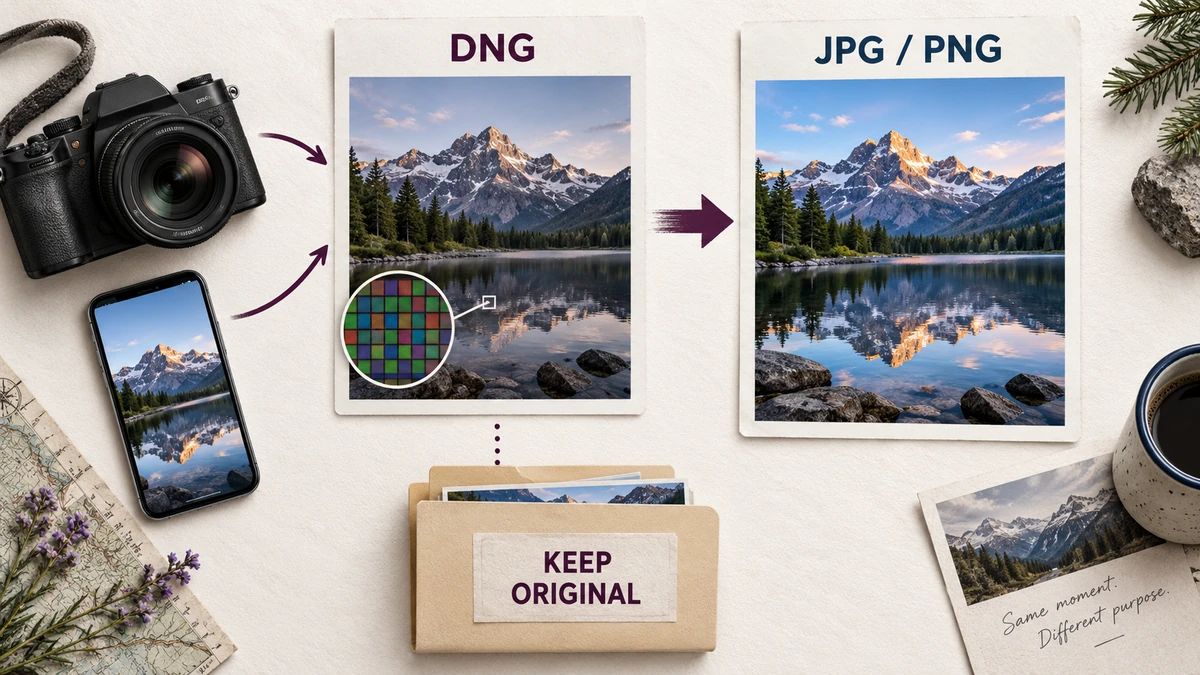
DNGは、RAW画像データと、それを解釈するための情報を格納できます。JPGにするには、画像を通常の閲覧可能なピクセルへ現像する必要があります。元データによって、現像にはホワイトバランス、色変換、デモザイク、明るさの処理などが含まれます。リニアDNGデータは、すでにBayerセンサーのモザイクとは異なるため、すべてのDNGがまったく同じ処理経路を通るわけではありません。
だからRAW写真は、2つのアプリで違って見えることがあります。それぞれ異なるプロファイル、トーンカーブ、編集、計算による調整でデータを解釈する場合があります。変換ツールは、カメラアプリのすべての判断を再現せずとも、共有用の実用的なコピーを作れます。変換は普遍的に固定された外観のコピーではなく、1つの解釈を画像にする処理と考えてください。
共有用の変換ツールとRAWエディターのどちらを使うか?
| 目的 | より良い出発点 | 理由 |
|---|---|---|
| 未編集のDNGをすばやく共有 | DNGからJPGへの変換 | そのまま現像したコピーで十分な場合があります |
| 完成した編集結果に正確に合わせる | 編集内容を持つエディターから書き出す | 変換ツールは編集プロジェクトを読み取らない |
| ハイライトを復元、または露出を補正 | RAWエディター | 意図した現像の設定が必要 |
| 後の編集用に撮影データを保持 | 元のDNGを保持 | 描画したPNGはRAWの保管データではありません |
ImageMintの変換ツールは、カメラのホワイトバランスとsRGB出力設定でLibRawの現像を使います。露出調整、独自のカメラプロファイル、局所的なマスク、ハイライト復元の設定はありません。デフォルトの描画が希望の見た目でない場合は、同じJPGを何度も再エンコードせず、RAWエディターへ戻ってください。
まず代表的な写真を1枚変換
- 元のDNGを別に保存してください。今日JPGが十分に見えるだけの理由で、上書きや削除をしないでください。
- .dngファイルを変換ツールに追加してください。スマートフォンのブランドだけで対応が保証されるわけではありません。実際のカメラと圧縮方式が重要です。
- 通常の現像寸法が必要なら、半分サイズの現像はオフにしてください。共有には画質90のJPGを開始時の目安として選びます。
- 「写真を変換」を押し、RAW現像を待ってください。デコーダーはworkerで動きますが、大きなファイルは大量のメモリを使う場合があります。
- ダウンロードした結果を、予定する用途に合わせて確認してください。その後で、残りの写真を追加し、一括変換してください。
RAW現像に失敗しても、埋め込みサムネイルの抽出へ切り替わることはありません。対応ファイルは現像されたピクセルになり、非対応の変種はエラーになります。埋め込みプレビューは小さかったり異なる描画を示したりするため、この区別は重要です。他のツールで結果がすぐに出ても、必ずしも完全なRAW処理の証明にはなりません。
JPG画質と現像の品質を混同しない
JPG品質スライダーは現像後の圧縮を調整します。上げてもホワイトバランスのずれを直したり、白飛びを復元したり、カメラアプリの編集を適用したりはできません。ラベルの文字や細かな葉などを比較し、圧縮が許容できるか判断してください。画像全体が暗すぎたり色の解釈が適さなかったりする場合は、JPEG品質ではなく現像の問題です。
PNGは描画済みピクセルの追加の非可逆圧縮を避けます。ただし両形式とも出力は8ビットです。PNGはすべてのRAWデータ、元のビット深度、HDR情報、後の露出編集の自由度を保持しません。この描画結果の可逆保存が必要で、大きいダウンロードを受け入れられるときに使い、DNGの自動的な「最高画質」の代わりにはしないでください。
半分のサイズでの現像が役立つ場合
大きなRAWファイルが遅い、またはスマートフォンへの負荷が大きすぎる場合は、「半分のサイズでRAWを現像」を有効にして、写真を1枚試してください。RAWの種類によって、描画寸法や処理負荷を減らせます。すべてのDNGが幅・高さとも正確に半分になると思わず、表示された出力寸法を確認してください。元ファイルを読むことと開くことは必要なので、このオプションでメモリの要件がすべてなくなるわけではありません。
キューは元ファイル最大200件または512 MBまで受け付けますが、これは安全上の境界であり、スマートフォンを大きなRAW200枚で埋める推奨ではありません。DNGは1件100 MB、画像は6000万ピクセルかつ各辺16,384ピクセルが上限です。必要なら小さいグループで作業してください。「変換を停止」は、完了したダウンロードを残したまま現在のワーカーを取り消します。
渡す前に、色・寸法・プライバシーを確認
- 保存した結果を画像ビューアーで開き、向きを確認してください。
- 一定の閲覧環境で重要な色を確認してください。スマートフォンのHDR表示と通常のウェブ画像では、見え方が異なる場合があります。
- タイルのプレビューだけで判断せず、100%のズームで細部を確認してください。
- 特に半分のサイズで現像した後は、相手の要件と寸法を照合してください。
- 後の調整のためDNGを保持してください。変換後のダウンロードには、元のカメラやGPSのメタデータは含まれません。
AppleはProRAWをDNGとして説明し、オリジナルを送るか、編集した画像を送るかによって共有の動作が変わる場合があると案内しています。「写真」アプリでの編集後の見た目が必要なら、この変換ツールが編集を再現すると期待せず、そのアプリの適切な書き出しや共有の手順を使ってください。参照先: AppleのProRAWガイド.
最終的なアップロードサイズの制限には、現像したJPGを次で処理してください 画像圧縮。具体的なピクセル寸法を指定する場合は、次を使ってください 画像リサイズ。相手が使えるファイルを渡しつつ、後でより良いものを作れるように、撮影時の元データは残しておきましょう。