
iPhone写真をアップロードできない?原本を置き換えずHEICをJPGへ変換
写真はスマートフォンで開けるのに、求人への応募フォーム、出品フォーム、古い画像編集ソフトでは、ファイル形式が対応していないと表示されることがあります。撮り直したりスクリーンショットを作ったりする前に、JPGを求めるサービスへHEICの元ファイルを送ろうとしていないか確認してください。
まず、アップロードフォームが何を拒否しているか特定
「ファイル」アプリやコンピューターのファイルマネージャーでファイル名を確認してください。オリジナルはIMG_2048.HEICでも、別のアプリで共有したコピーはすでにIMG_2048.JPGかもしれません。すべてのiPhone写真がHEIC、すべてのAndroid写真がJPEGだと決めつけないでください。撮影の設定や転送方法によって、コンピューターに届くものは変わります。
次に使用先の要件を読みます。「JPGかPNGのみ」は形式制限、「2 MB未満」は容量制限、「幅1200ピクセル以上」は寸法制限です。JPGへの変換は最初だけを解決し、ほかの2つを自動では満たしません。すでにJPGが拒否されているなら、再変換の前に容量と寸法を調べてください。
| 見える状態 | 考えられる次の手順 | してはいけないこと |
|---|---|---|
| .HEICと「JPGのみ」 | 実際のJPGへ変換 | 拡張子を変更 |
| .JPGと「ファイルが大きすぎる」 | 写真を圧縮 | より大きなPNGへ変換 |
| 形式は正しいが、寸法が違う | 必要なピクセル数へリサイズ | 解像度が不明なスクリーンショットを撮る |
| .DNGまたはRAWのオリジナル | DNG変換ツールまたはRAWエディターで現像 | HEIC変換へ送る |
HEICをJPGに改名しても使えない理由
拡張子はラベルであり、画像のエンコード形式ではありません。名前を変えても内容は変わりません。フォームが新しい名前を受け付けても、存在しないJPEGデータを読もうとして後で失敗する場合があります。変換ツールは元画像をデコードし、新しいJPEGをエンコードするので、ダウンロードファイルには名前どおりの形式が入っています。
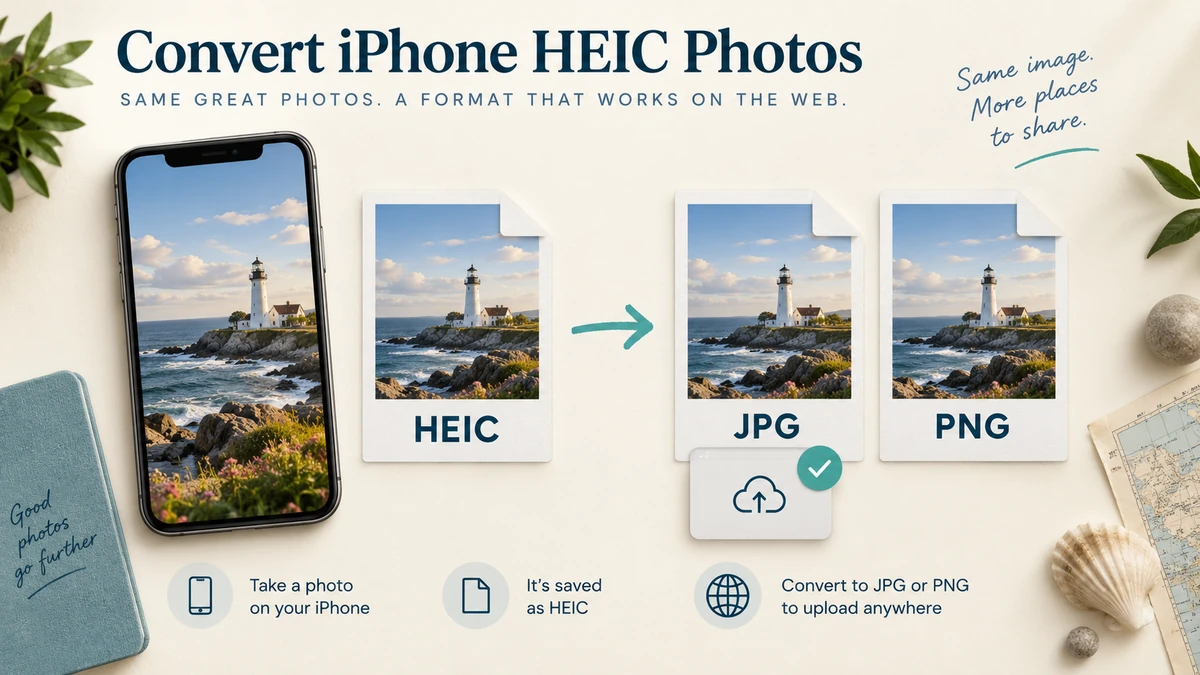
共有用にはJPG、描画済みピクセルの保持にはPNGを選択
通常の写真は、画質90のJPGから始めてください。これは開始時の設定で、普遍的な品質スコアでも、特定のファイルサイズの保証でもありません。滑らかな空、髪、木の葉、小さな文字は、圧縮に対する反応が異なります。フォームがサイズを拒否する場合は、何度も推測するのではなく、画質を徐々に下げるか、目標サイズの圧縮ツールを使ってください。
PNGはデコード後の追加の非可逆エンコードを避けますが、写真の細部でファイルは大きくなりがちです。HEIC圧縮で失われた細部は戻せません。両出力とも8ビットの描画済み静止画で、Live Photoの動画、深度データ、HDRゲインマップの保管データではありません。渡す必要のあるファイルに基づいて選び、オリジナルを残してください。
写真を見失わずに、一式を変換
- オリジナルを別のフォルダーへ置いてください。前面、背面、領収書などのラベルが必要な場合は、意味のある名前を使います。
- HEIC変換を開き、青い領域に複数の.heicまたは.heifをドロップしてください。同じ領域をクリックして後から追加できます。
- 「写真を変換」を押す前に、JPGまたはPNGを選んでください。変換は順番に行うため、すべての写真を同時にデコードすることはありません。
- タイルの寸法、出力サイズ、エラーを確認してください。プレビューをクリックすると拡大します。失敗した写真があっても、成功した写真は無効になりません。
- 1つの結果またはZIPをダウンロードします。アーカイブではなく画像を要求するフォームにアップロードする前に、ZIPを展開してください。
出力設定を変更すると、以前のダウンロードは無効になり、再変換が必要です。待機中のサムネイルは以前の変換を示す場合があるため、新しく生成されたPNGと混同しないでください。一括処理を停止しても、完了した結果は引き続き利用でき、未完了の写真は再開できます。必要なファイルを保存するまでタブを閉じないでください。
サムネイルだけでなく、ダウンロードしたコピーを確認
- 保存したファイルを画像ビューアーで開き、正しい向きか確認してください。
- 文字、目、布、商品の細部など、小さくても意味のある部分を100%のズームで確認してください。
- 保存先に十分なピクセル寸法があるか確認してください。
- 実際のファイルサイズを、指定されたアップロード上限と比較してください。
- 全体の変換に時間を使う前に、1枚のサンプルをアップロードしてください。
写真の向きは正しいのに、結果がスマートフォンと違って見える場合、HDRの描画や色の処理が関係していることがあります。この変換ツールは、標準的な描画済み静止画像を作るもので、各端末のHDR表示を正確に再構築するものではありません。色が重要な作業では、デコードの成功が同じ見た目の証明だと考えず、写真エディターからの出力と比較してください。
位置情報のプライバシーと今後の撮影は分けて考える
変換は端末内で行い、写真をアップロードしません。カメラとGPSのメタデータは、このダウンロードにはコピーされません。ただし、荷物の住所、人物の顔、コンピューターの画面など、写真に見える私的な情報は消えないため、引き続き注意が必要です。メタデータの削除は、写真の匿名化とは違います。
今後のiPhone撮影について、Appleは対応端末で写真をJPEGにするため、設定 → カメラ → フォーマットの「互換性優先」を案内しています。これは今後の撮影に影響し、既存のHEICライブラリを書き換えるものではありません。Appleは、一部の共有方法が自動的に互換性の高い形式を提供することも説明しています。再変換する前に受け取ったファイルを確認してください。参照先: AppleのHEIF互換性ガイド.
形式は使えるようになったのに、アップロードサイズが大きすぎる場合は、次へ進んでください 画像圧縮。フォームで特定の寸法を要求された場合は、次を使ってください 画像リサイズ。これらは別々の問題で、それぞれ別の設定があります。拡張子だけを直しても、作業が完了するとは限りません。