
Como recortar uma foto de perfil circular ou uma foto 4:5 sem esticá-la
Uma foto de perfil pode ficar boa como retângulo e perder parte do rosto quando um site a exibe como círculo. Uma publicação em retrato pode ter a quantidade certa de pixels e ainda assim esticar o elemento principal. Comece escolhendo o que permanece na imagem e só depois redimensione, se o destino exigir um tamanho específico de saída.
Recorte, redimensionamento e exibição circular são tarefas diferentes
Recortar descarta os pixels fora de uma área selecionada. Redimensionar altera as dimensões dessa área. A exibição circular é uma máscara: alguns sites a aplicam por conta própria a um arquivo quadrado. Leia primeiro os requisitos do destino. Se ele espera um JPG quadrado e aplica seu próprio círculo, envie um recorte quadrado com espaço suficiente acima da cabeça. Se precisar de um círculo reutilizável com cantos transparentes para uma apresentação ou site, exporte um PNG circular.
| Seu próximo passo | Preparar | Conferir |
|---|---|---|
| O próprio site aplica uma máscara ao avatar | Recorte quadrado em um formato aceito | O rosto cabe na exibição circular |
| Um círculo sobre qualquer fundo | PNG circular | Os cantos são transparentes |
| Uma publicação em retrato 4:5 | Recorte retangular 4:5 | Nada importante é cortado |
| Um envio com tamanho fixo | Recorte primeiro e depois redimensione | As dimensões finais em pixels atendem ao requisito |
Crie uma foto de perfil circular com espaço ao redor do rosto
- Abra o Recortador de imagens e adicione uma foto JPG, PNG ou WebP no painel esquerdo. Originais HEIC e DNG precisam passar pelos conversores específicos primeiro.
- Selecione a miniatura da foto e ative Recorte circular antes de refinar a composição. Ao ativá-lo, uma seleção quadrada centralizada é criada; mova essa seleção ao redor do rosto e arraste as bordas ou os cantos para ajustá-la. Arrastar fora da seleção desenha uma nova área.
- Deixe espaço acima do cabelo e ao lado das orelhas. Um círculo corta os cantos do quadrado, então um rosto que cabe diagonalmente no quadrado ainda pode ser cortado.
- Confira a prévia circular. A seleção é quadrada, mas o PNG salvo mantém a região dentro do círculo e deixa o exterior transparente. Se desativar e reativar o modo circular, revise a seleção novamente, porque ativá-lo redefine o recorte.
- Baixe a foto selecionada. Abra o PNG salvo sobre um fundo contrastante para examinar a borda e depois redimensione separadamente se o destino precisar de menos pixels.
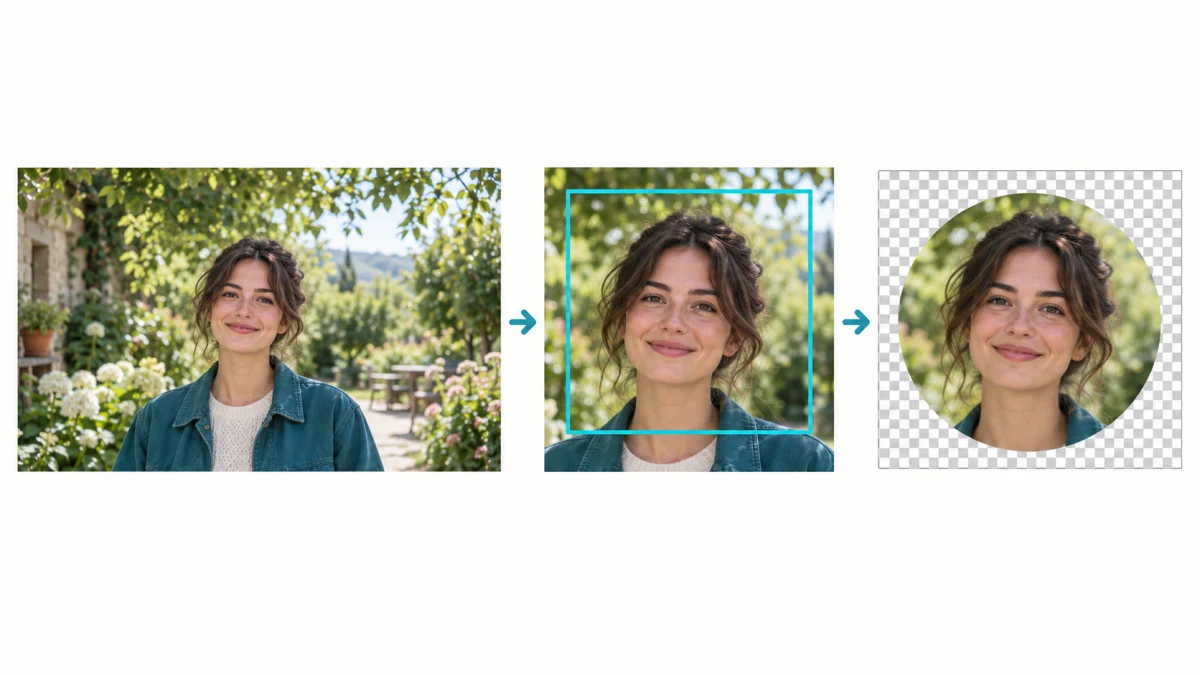
Uma imagem circular ainda tem dimensões retangulares no arquivo. Por exemplo, um recorte de 1200 × 1200 é um PNG de 1200 × 1200 cujos pixels dos cantos não têm opacidade. Alguns visualizadores mostram esses cantos sobre branco. Isso, por si só, não significa que a transparência falhou. Coloque o PNG sobre um fundo escuro ou colorido, ou abra-o em um editor que exiba o quadriculado de transparência.
Calcule um recorte 4:5 antes de definir 1080 × 1350
Suponha que o original tenha 3200 × 2400 pixels. Manter toda a altura em um recorte 4:5 dá uma largura de 2400 × 4 ÷ 5 = 1920 pixels. Um recorte centralizado remove 640 pixels de cada lado horizontal: (3200 − 1920) ÷ 2. Agora você tem uma imagem de 1920 × 2400. Reposicione essa área se um elemento ou detalhe do produto for ficar cortado.
Escolher 4:5 define um formato, não uma resolução predefinida de exportação. O recortador baixa os pixels originais selecionados. Se o destino exigir exatamente 1080 × 1350, envie o resultado recortado para Redimensionador de imagens. Os dois lados diminuem pelo mesmo fator, 0.5625, então a proporção continua sendo 4:5. Não force uma foto inteira em formato paisagem a caber nessas dimensões esticando-a.
Se perder as bordas removeria conteúdo essencial, recortar é a solução errada. Use um fluxo de ajuste ou preenchimento. Para quadros de redes sociais, Redimensionador para Instagram oferece uma forma de manter a imagem inteira dentro de outro formato de enquadramento. Preenchimento e recorte resolvem problemas diferentes de composição.
Escolha um formato para o destino real
PNG é necessário para a saída circular desta ferramenta porque mantém os cantos transparentes. JPG não pode armazenar transparência; uma exportação comum em JPG preenche as áreas transparentes com branco. Para recortes fotográficos retangulares, JPG costuma ser prático quando o envio aceita esse formato. Para um logotipo, lettering ou uma imagem que já contém transparência, PNG pode ser mais adequado.
O controle de qualidade afeta a codificação com perdas em JPG ou WebP, não quais pixels de origem são selecionados. Um recorte mais fechado não recupera detalhes faciais ausentes, e ampliar um recorte pequeno não os recria. Examine os detalhes finos no arquivo baixado com zoom de 100%, em vez de avaliar apenas a prévia redimensionada da área de trabalho.
Recorte várias fotos sem aplicar a seleção errada
Você pode adicionar mais fotos pela mesma área de soltar arquivos no painel esquerdo. Cada foto lembra sua própria seleção, proporção e opção circular. Um grupo de retratos raramente precisa da mesma posição: examine cada miniatura e ajuste para o rosto ou elemento principal. Fotos que você não ajustou mantêm a área original inteira, em vez de adivinhar onde você quer o recorte.
Antes de baixar o ZIP, confira todas as fotos que pretende usar. O download em lote reúne as escolhas individuais de recorte; não é uma detecção automática de rostos. O trabalho fica na aba atual, então baixe antes de atualizar a página. No celular, comece com poucas fotos e não trate o tamanho máximo aceito do lote como garantia de que o dispositivo tem memória suficiente.
Confira o arquivo antes de substituir sua foto de perfil
- Abra o arquivo baixado e confirme suas dimensões e orientação.
- Para um PNG circular, examine os cantos sobre um fundo colorido.
- Para um avatar, visualize no tamanho pequeno que as pessoas realmente verão; um rosto que fica bom ampliado pode parecer distante demais em uma miniatura.
- Para uma publicação em retrato, verifique se cabeças, pés, rótulos de produtos ou textos foram cortados.
- Guarde o original. O recorte exporta um novo arquivo e não pode recuperar as partes descartadas dessa cópia.
Se a composição está correta, mas o envio informa “arquivo muito grande”, altere o tamanho do arquivo separadamente com Compressor de imagens. Não continue recortando conteúdo útil apenas para reduzir o tamanho do arquivo. Os metadados EXIF da câmera e de GPS não são copiados para esta exportação do recorte, mas os detalhes privados visíveis na fotografia ainda precisam ser revisados por você.
Experimente o fluxo de trabalho
Posicione um recorte em cada foto, escolha uma proporção ou PNG circular e baixe um resultado ou a coleção em ZIP.
Abrir Recortador de imagens →