
Como adicionar uma marca-d'água de texto ou logotipo a várias fotos sem cobrir o objeto
Uma marca-d'água legível em uma foto clara de produto pode desaparecer em uma escura. O mesmo canto pode estar vazio em uma foto em paisagem e conter o elemento principal em uma foto em retrato. Trate a aplicação de marcas-d'água em lote como um design compartilhado, com uma revisão rápida de cada foto, não como uma etapa de carimbar e publicar às cegas.
Escolha uma assinatura visível, não uma promessa de proteção
Para um catálogo de loja, um logotipo discreto pode identificar a origem sem encobrir o produto. Para uma prévia de portfólio, marcas repetidas podem tornar um simples recorte de borda menos eficaz. Nenhuma opção garante que uma imagem não possa ser copiada, editada ou ter sua marca-d'água removida. Esta ferramenta adiciona pixels visíveis; não incorpora um certificado de direitos, identificador oculto ou DRM.
Use fotos e um logotipo que você tenha autorização para publicar e guarde os originais limpos separadamente. Uma marca-d'água não cria propriedade sobre o trabalho de outra pessoa. Decida qual versão quer que as pessoas vejam antes de exportar: uma imagem final de catálogo e uma prévia de poucos detalhes para um cliente podem precisar de tamanhos diferentes de marca-d'água.
Prepare um logotipo sem um retângulo branco ao redor
Um logotipo PNG transparente é útil quando você quer apenas o símbolo ou as letras sobre a foto. Um logotipo JPG inclui o fundo: se estiver sobre um retângulo branco, esse retângulo faz parte da imagem e também será colocado na foto. Reduzir a opacidade atenua tanto o logotipo quanto o retângulo; não remove o fundo.
Confira o logotipo no tamanho em que pretende publicar. Linhas finas e letras minúsculas podem desaparecer quando a foto final é exibida em tamanho menor. Se o arquivo do logotipo tiver grandes margens transparentes, a marca visível pode parecer pequena mesmo que a caixa de posicionamento seja grande. Apare o espaço vazio desnecessário com Recortador de imagens, preservando a transparência do PNG, antes de carregar o logotipo.
| Marca | Útil para | Observe |
|---|---|---|
| Texto curto | Um nome ou site sem um logotipo pronto | Texto longo cobrindo uma parte grande demais da foto |
| Logotipo transparente | Uma assinatura visual de marca consistente | Linhas finas e margens transparentes excessivas |
| Logotipo com texto | Um símbolo e um nome legível | O grupo combinado precisa de mais espaço |
| Marca repetida | Uma sobreposição visível de prévia sobre a foto | Pode encobrir detalhes importantes; não é proteção contra cópia |
Aplique um design e revise a posição em cada foto
- Adicione fotos JPG, PNG ou WebP ao painel esquerdo. Use a mesma área para soltar arquivos e adicionar mais depois.
- Digite um nome curto para a marca-d'água, escolha Adicionar imagem de logotipo ou combine as duas opções. Quando ambas estão presentes, o logotipo fica acima do texto em um único grupo móvel.
- Ajuste a aparência compartilhada: opacidade, cor do texto, fonte, rotação e contorno opcional do texto. Escolha um canto livre usando um botão de posição ou arraste o grupo sobre a prévia.
- Use Aplicar este posicionamento a todas as fotos para definir a posição e o tamanho relativo compartilhados da coleção.
- Selecione cada miniatura e mova a marca se a foto precisar de uma exceção. Confira uma foto em retrato, uma em paisagem e as fotos mais claras e mais escuras antes de exportar todas.
Texto, logotipo e aparência são compartilhados por toda a coleção. Posição e tamanho podem ter ajustes específicos por foto. Aplicar um posicionamento a todas as fotos apaga esses ajustes, então defina primeiro o padrão da coleção e depois as exceções. Se mudar o texto compartilhado depois, reveja os posicionamentos excepcionais: um nome mais longo pode precisar de mais espaço, mesmo sem mudar de posição.
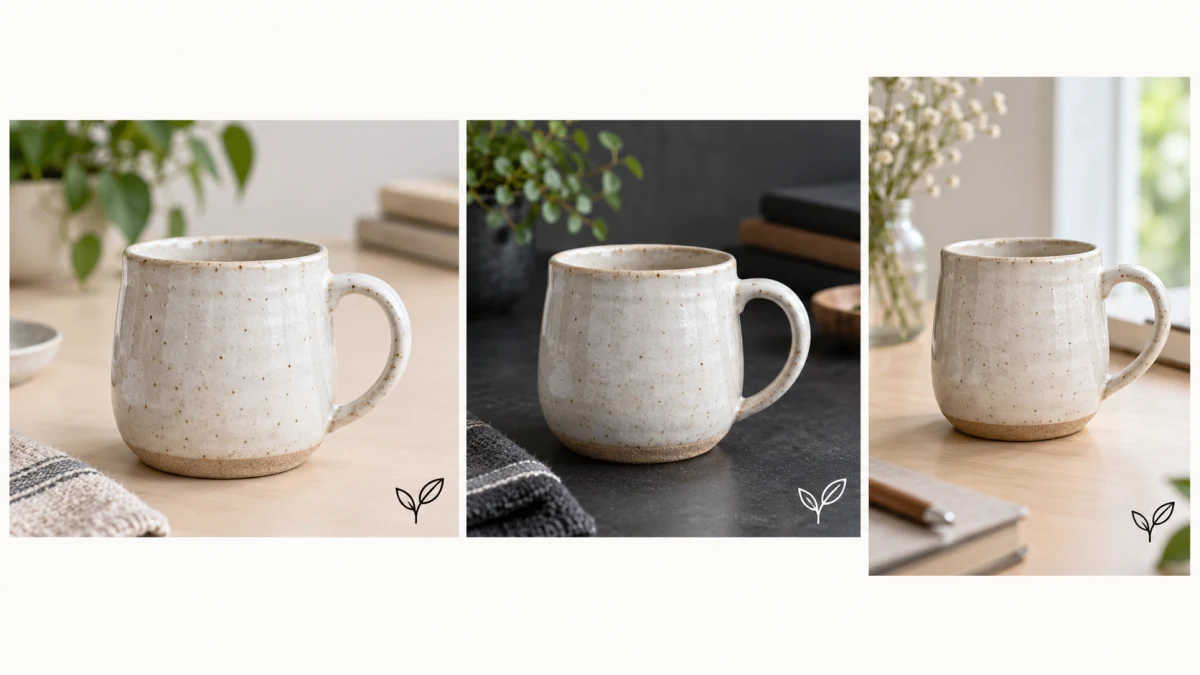
Confira o contraste no tamanho final de exibição
Comece com uma opacidade moderada e depois confira, em vez de tratar qualquer porcentagem como uma regra. Uma marca branca pode ficar clara sobre uma mesa escura e desaparecer sobre uma parede clara. A cor do texto e o contorno escuro opcional podem ajudar o texto, mas o contorno não recolore nem ajusta automaticamente o contraste do logotipo carregado.
Como a aparência do logotipo é compartilhada, uma coleção com fundos muito diferentes pode precisar de uma posição neutra em cada imagem, de um logotipo criado para funcionar em ambos ou de lotes separados com arquivos de logotipo diferentes. Afaste a marca de um rosto, de uma etiqueta de preço ou de um detalhe do produto, em vez de aumentar sua opacidade até ela dominar a imagem.
O posicionamento relativo não é um deslocamento fixo em pixels. Um tamanho relativo semelhante em uma imagem grande e em uma pequena pode produzir dimensões diferentes em pixels, e uma imagem em retrato dá ao grupo outra quantidade de espaço ao redor. Visualize cada composição. Se pretende recortar ou redimensionar a foto depois, considere fazer isso primeiro: um recorte posterior pode remover uma marca-d'água de canto, e uma grande redução pode tornar seu texto ilegível.
Use o modo de repetição apenas quando a sobreposição for intencional
O modo de repetição distribui a marca pela imagem, em vez de posicioná-la em um único canto. Ele pode fazer sentido para uma prévia em que a sobreposição faz parte da decisão de publicação. Desative-o para uma assinatura limpa de catálogo. Confira a rotação e a opacidade em uma área detalhada: uma marca diagonal repetida pode atravessar um rosto ou um texto importante, mesmo quando cada marca individual parece pequena.
A ferramenta não avalia sua composição nem escolhe automaticamente uma posição que preserve o elemento principal. Guarde o original limpo e baixe a cópia com marca-d'água como uma versão derivada para publicação. Não envie essa versão como o único original editável a um designer que precisará fazer alterações depois.
Confira as imagens baixadas antes de publicar
- Baixe primeiro uma amostra e abra o arquivo salvo, não apenas a prévia do espaço de trabalho.
- Confira a marca no tamanho menor usado pela sua loja, portfólio ou publicação em rede social.
- Examine as fotos mais claras, mais escuras e com enquadramento mais fechado do lote.
- Escolha PNG ou WebP quando for importante preservar a transparência original. JPG preenche as áreas transparentes com branco.
- Baixe o ZIP do lote e confira seu conteúdo. Resolva os erros individuais de exportação antes de publicar a coleção.
Fotos e logotipos são processados nesta aba do navegador, sem envio de arquivos. O trabalho não é um projeto salvo na nuvem e se perde ao atualizar a página, então baixe antes de sair. Os arquivos exportados não copiam os metadados EXIF ou GPS da câmera, mas um endereço, rosto ou documento privado visível continua aparecendo, a menos que você o remova separadamente. Se uma foto pronta ultrapassar um limite de envio, continue com Compressor de imagens e confira novamente a marca-d'água após a compressão.
Experimente o fluxo de trabalho
Adicione texto, um logotipo ou ambos, ajuste a opacidade e a posição e baixe a coleção revisada em ZIP sem enviar suas fotos.
Abrir Marca-d'água em imagens →