
Ảnh iPhone không tải lên được? Chuyển HEIC sang JPG mà không thay thế bản gốc
Ảnh mở được trên điện thoại, nhưng đơn xin việc, biểu mẫu đăng bán hoặc trình chỉnh sửa ảnh cũ báo loại tệp không được hỗ trợ. Trước khi chụp lại hoặc tạo ảnh chụp màn hình, hãy kiểm tra bạn có đang gửi bản gốc HEIC đến dịch vụ cần JPG không.
Trước hết xác định biểu mẫu từ chối gì
Kiểm tra tên trong Files hoặc trình quản lý tệp máy tính. Bản gốc có thể là IMG_2048.HEIC, còn bản chia sẻ qua ứng dụng khác đã là IMG_2048.JPG. Đừng cho rằng mọi ảnh iPhone là HEIC hay mọi ảnh Android là JPEG. Tùy chọn chụp và cách chuyển thay đổi tệp đến máy tính.
Đọc yêu cầu nơi nhận. “Chỉ JPG/PNG” là định dạng; “dưới 2 MB” dung lượng; “rộng ít nhất 1200” kích thước. JPG chỉ giải quyết đầu, không tự hai còn lại. JPG đã bị từ chối thì kiểm dung lượng/chiều trước đổi lại.
| Bạn nhìn thấy gì | Bước tiếp có thể | Những việc không nên làm |
|---|---|---|
| .HEIC và “chỉ JPG” | Chuyển thành JPG thực | Đổi phần mở rộng |
| .JPG và “tệp quá lớn” | Nén ảnh | Chuyển sang PNG lớn hơn |
| Đúng định dạng, sai kích thước | Đổi về số pixel yêu cầu | Chụp màn hình với độ phân giải không biết |
| Bản gốc .DNG hoặc RAW | Phát triển bằng công cụ DNG hoặc editor RAW | Gửi tới công cụ chuyển HEIC |
Vì sao đổi tên HEIC thành JPG không có tác dụng
Phần mở rộng chỉ là nhãn, không phải mã hóa ảnh. Đổi tên giữ nguyên nội dung. Biểu mẫu có thể nhận tên mới nhưng lỗi khi đọc dữ liệu JPEG không tồn tại. Bộ chuyển giải mã nguồn, mã hóa JPEG mới, nên tệp tải thực chứa đúng định dạng tên thể hiện.
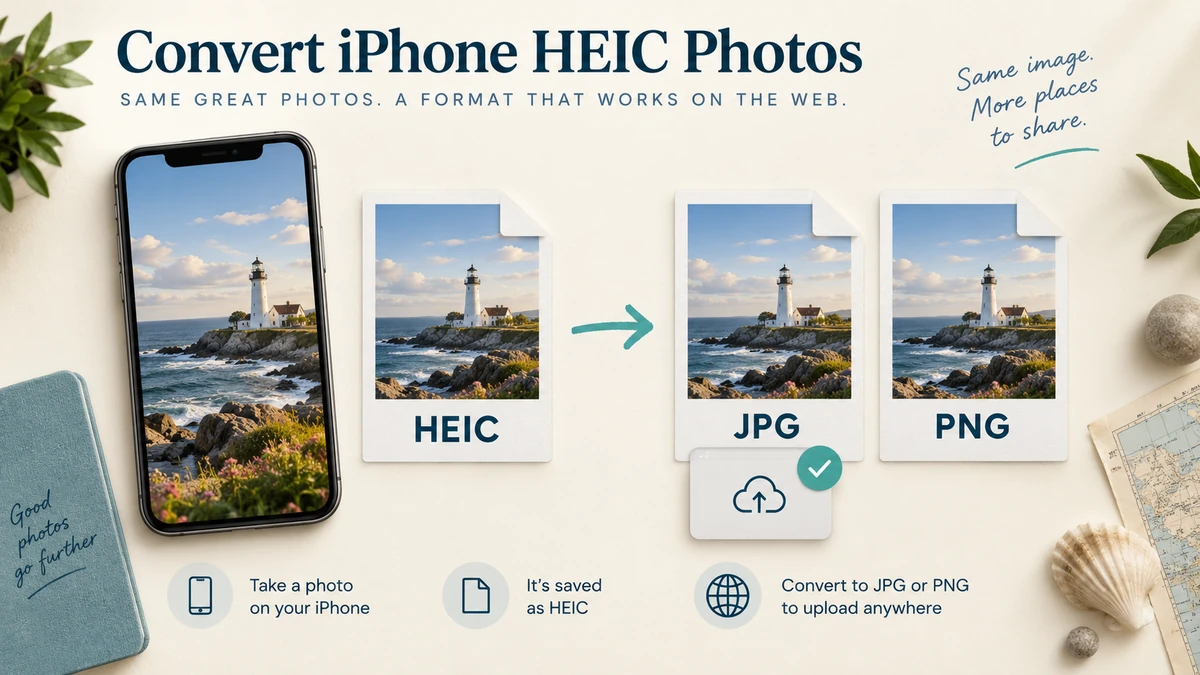
Chọn JPG để chia sẻ, PNG để giữ pixel đã kết xuất
Với ảnh chụp thường, bắt đầu JPG chất lượng 90. Đây là cài đặt khởi đầu, không phải điểm chất lượng chung hay lời hứa dung lượng. Trời mượt, tóc, lá và chữ nhỏ phản ứng khác với nén. Nếu biểu mẫu từ chối dung lượng, giảm chất lượng dần hoặc dùng nén theo mục tiêu thay vì đoán lặp.
PNG tránh thêm bước mã hóa mất dữ liệu sau giải mã, nhưng chi tiết ảnh chụp thường làm tệp lớn hơn nhiều. Nó không khôi phục chi tiết đã mất do nén HEIC. Cả hai đầu ra ở đây đều là ảnh tĩnh đã dựng 8-bit, không phải kho lưu video Live Photo, dữ liệu độ sâu hay bản đồ tăng cường HDR. Chọn theo tệp cần giao và giữ bản gốc.
Chuyển bộ ảnh mà không mất dấu ảnh
- Đặt bản gốc trong thư mục riêng. Dùng tên có ý nghĩa nếu nơi nhận cần nhãn như mặt trước, mặt sau hoặc biên lai.
- Mở công cụ chuyển HEIC và thả vài tệp .heic hoặc .heif vào vùng xanh. Bạn có thể nhấp cùng vùng đó để thêm sau.
- Chọn JPG hoặc PNG trước khi nhấn Chuyển đổi ảnh. Chuyển đổi tuần tự nên giao diện không giải mã cả lượt đồng thời.
- Kiểm tra ô về kích thước, dung lượng đầu ra và lỗi. Nhấp xem trước để phóng. Ảnh lỗi không vô hiệu ảnh thành công.
- Tải một kết quả hoặc ZIP. Giải nén ZIP trước khi tải vào biểu mẫu cần ảnh thay vì tệp nén.
Đổi cài đặt đầu ra làm các bản tải trước mất hiệu lực và cần chuyển đổi lại. Ảnh thu nhỏ có thể vẫn hiện kết quả cũ khi đang trong hàng đợi; đừng nhầm chúng là PNG mới. Nếu dừng lượt, kết quả hoàn tất vẫn có sẵn và ảnh chưa xong có thể tiếp tục. Tránh đóng thẻ trước khi lưu các tệp cần.
Kiểm tra bản tải xuống, không chỉ ảnh thu nhỏ
- Mở tệp đã lưu trong trình xem ảnh và kiểm tra ảnh đứng đúng chiều.
- Kiểm tra vùng nhỏ có ý nghĩa ở zoom 100%: chữ, mắt, vải hoặc chi tiết sản phẩm.
- Xác nhận kích thước pixel đủ cho đích.
- Kiểm tra dung lượng tệp thực so với giới hạn tải lên.
- Tải một mẫu trước mất công chuyển cả bộ.
Nếu ảnh đúng hướng nhưng vẫn khác điện thoại, có thể do HDR và xử lý màu. Công cụ tạo ảnh tĩnh kết xuất chuẩn, không tái tạo chính xác HDR mọi thiết bị. Với việc nhạy màu quan trọng, so bản xuất editor ảnh thay vì coi giải mã thành công là diện mạo giống.
Tách quyền riêng tư vị trí và ảnh chụp sau
Chuyển đổi diễn ra cục bộ và không tải ảnh lên. Siêu dữ liệu máy ảnh, GPS không sao chép vào bản tải này. Điều đó không xóa chi tiết riêng tư nhìn thấy: địa chỉ trên bưu kiện, mặt người hoặc màn hình máy tính vẫn cần bạn chú ý. Xóa siêu dữ liệu không đồng nghĩa ẩn danh ảnh.
Với ảnh iPhone chụp sau này, Apple mô tả Most Compatible trong Settings → Camera → Formats để dùng JPEG trên thiết bị hỗ trợ. Nó ảnh hưởng ảnh tương lai, không viết lại thư viện HEIC hiện có. Apple cũng lưu ý một số cách chia sẻ tự cung cấp định dạng tương thích hơn, nên xem tệp nhận trước chuyển lại. Xem Hướng dẫn tương thích HEIF của Apple.
Nếu định dạng dùng được nhưng tệp tải quá lớn, tiếp tục với Nén ảnh. Nếu biểu mẫu yêu cầu kích thước cụ thể, hãy dùng Đổi kích thước ảnh. Đây là các vấn đề riêng với các điều khiển riêng; chỉ sửa phần mở rộng không phải lúc nào cũng xong.
Thử quy trình
Chuyển nhiều bản gốc HEIC hoặc HEIF sang JPG hoặc PNG, kiểm tra xem trước và tải ảnh riêng hoặc ZIP.
Mở Chuyển đổi HEIC sang JPG →