
Cách trích bảng màu pixel art hữu ích từ ảnh
Bạn muốn nhân vật mới trông như thuộc cùng bộ với nhân vật có sẵn. Chép một màu lấy bằng ống hút không làm được điều đó: sprite gốc có bóng, màu cơ bản, vùng sáng và thường có cả màu mép dư. Bắt đầu bằng việc tìm các màu thực tế, rồi quyết định màu nào tạo thành bảng màu dùng được.
Bắt đầu tệp còn pixel sạch
Dùng PNG gốc nếu bạn có. Ảnh chụp màn hình JPEG có thể tạo ra các giá trị RGB hơi khác nhau quanh mọi mép, nên một nhân vật được vẽ bằng sáu màu có chủ ý có thể trông như chứa hàng trăm màu. WebP mất dữ liệu cũng có thể gây ra điều tương tự. Công cụ trích xuất bảng màu đếm chính xác các màu đã giải mã; nó không coi các màu mới gần giống nhau là cùng một màu vẽ.
Trước khi tải lên, cắt bỏ giao diện không liên quan, viền hoặc nền phẳng lớn nếu muốn bảng màu nhân vật. Nếu không, nền có thể đứng đầu đơn giản vì chiếm nhiều pixel nhất. Với sprite trong suốt, chỉnh ngưỡng alpha tối thiểu để bỏ qua pixel cạnh gần vô hình.
Bảng màu nhân vật sáu màu thực tế
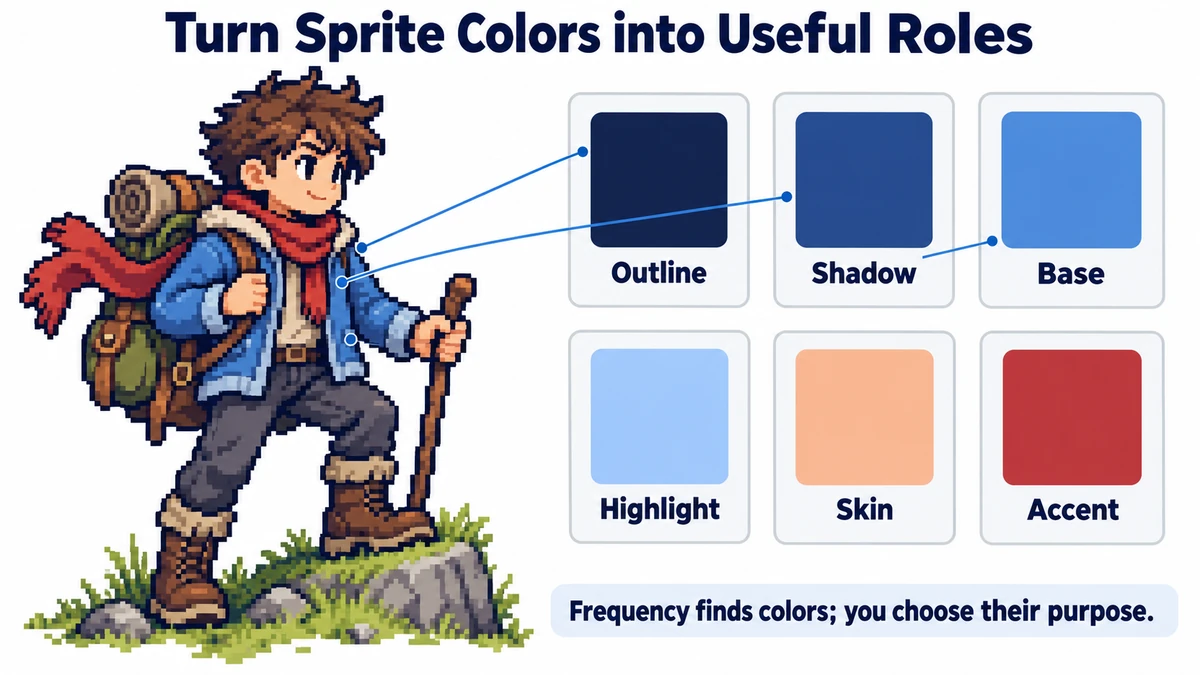
Tưởng tượng nhân vật 32 × 32 áo xanh. Danh sách trích có hai xanh, vùng sáng nhạt, viền tối, da và điểm nhấn ấm. Đừng chép mù sáu màu thường nhất. Sắp theo việc: viền, bóng áo, nền áo, sáng áo, da, điểm nhấn. Chuỗi bóng-nền-sáng là một dải màu. Quan hệ đó quan trọng hơn thứ tự màu xuất hiện trong danh sách tần suất.
- Tải sprite sạch, kiểm tần suất. Sao hex màu nhìn thuộc nhân vật.
- Ghi mỗi mã cạnh vai trò trong một ghi chú nhỏ, chẳng hạn bóng áo, màu nền áo, phần sáng áo. Nếu hai mã không phân biệt được, phóng ảnh gốc trước khi quyết định cả hai có chủ ý hay không.
- Vẽ nhân vật mới dùng cùng logic viền và dải màu. Dùng lại màu chính xác khi cần nhất quán, nhưng đổi màu điểm nhấn hoặc vật liệu khi nhân vật mới cần bản sắc khác.
- Xuất CSS hoặc JSON để giữ giá trị chọn. Coi bản xuất là danh sách làm việc, không phải chứng minh mọi màu đếm được nên có trong bảng cuối.
Vì sao ảnh chụp cho kết quả không hữu ích
Ảnh chụp chứa nhiều chuyển màu và biến thể do nén. Đếm chính xác cho biết bộ ba RGB nào xuất hiện nhiều nhất, nhưng không gom các màu gần nhau hay chọn dải màu đẹp. Nếu mục tiêu của bạn là giảm một ảnh chụp xuống mười hai màu cách điệu, bạn cần lượng tử hóa hoặc thiết kế bảng màu thủ công, không chỉ trích xuất. Công cụ ImageMint cố ý báo cáo những gì có trong pixel; nó không đổi màu ảnh.
Với dự án lớn, giữ bảng tham khảo với mẫu màu có tên. Phân tích đồ họa mới để tìm sắc vô tình. Phóng láng giềng gần nhất có thể giúp kiểm tra các pixel hiện có dễ hơn, nhưng không thể đảo ngược độ nhòe đã nằm trong nguồn. Hãy lấy lại bản gốc không mất dữ liệu khi có thể.
Hiểu đúng alpha và phần trăm
Canvas 32 × 32 chứa 1024 pixel. Giả sử chỉ 600 vượt ngưỡng alpha đã chọn, trong đó 150 dùng màu nền áo khoác. Tần suất được báo cáo là 150 ÷ 600 = 25%, không phải 150 ÷ 1024. Vùng đệm trong suốt không được tính là màu, và giảm ngưỡng có thể đưa màu cạnh nhạt trở lại danh sách.
Ngưỡng mặc định 128 bao gồm pixel đục khoảng một nửa trở lên. Giá trị 255 chỉ gồm pixel hoàn toàn đục. Bắt đầu 255 với hình cố ý có mép cứng, so với 128 nếu sprite có mép mềm cần giữ. Đổi Alpha tối thiểu xóa kết quả cũ; chạy phân tích lại trước khi so số đếm.
Xuất danh sách chọn mà không mất điểm nhấn hiếm
8, 16, 32, 64 là giới hạn hiển thị/xuất, không giảm màu ảnh. Nếu tám đầu phủ 85% pixel đủ điều kiện, 15% còn thuộc màu ẩn. Tăng giới hạn xem sáng mắt hoặc nhấn nhỏ trước quyết danh sách đủ.
CSS tải xuống dùng biến đánh số như --pixel-color-01. Thứ hạng có thể đổi khi tư thế nhân vật thay đổi, nên đừng coi tên đó là vai trò ngữ nghĩa ổn định như “bóng áo khoác”. Đổi tên các biến được chọn trong dự án sau khi gán vai trò. JSON giữ các màu và số đếm được hiển thị; nó không phải ảnh bảng màu lập chỉ mục hay chỉ dẫn đổi màu.
Kiểm chứng bảng màu trên tác phẩm thực tế
- Vẽ tư thế nhỏ mới với viền chọn và dải vật liệu ba màu.
- Đặt cạnh ảnh nguồn ở tỷ lệ gốc. Kiểm tra độ rõ của hình dáng và các điểm nhấn quan trọng.
- Phân tích PNG mới và tìm sắc độ vô tình do cọ mềm hoặc thao tác làm mượt.
- Giữ mẫu màu có tên và bản gốc sạch. Báo đếm màu bổ sung đánh giá mắt, không thay.