
Pembesar Seni Piksel
Perbesar seni piksel tanpa mengaburkannya — skala bilangan bulat, satu blok solid per piksel
Lepaskan sprite di sini
atau klik untuk memilih file — hingga 20 sekaligus
Setiap piksel sumber disalin menjadi blok persegi solid. Tidak ada yang diunggah dan tidak ada pencampuran.
Skala
Hanya bilangan bulat. Faktor seperti 1.5× memberi sebagian piksel blok 2×2 dan sebagian lainnya 1×1, sehingga hasil "nearest-neighbor" tetap terlihat salah.
Tersedia ketika berkas ternyata merupakan hasil pembesaran bilangan bulat dari gambar asli yang lebih kecil.
img.pixel-art,
canvas.pixel-art {
  image-rendering: pixelated;
}
Tanpanya, browser membuat sprite kabur lagi setiap kali mengubah ukurannya untuk tampilan.
Sebelum Anda mulai dengan Pembesar Seni Piksel
Perbesar pixel art dan sprite dengan penskalaan nearest-neighbor pada faktor bilangan bulat agar tepi tetap tegas, bukan kabur.
Paling cocok untuk
- Memperbesar sprite seni piksel, ubin, ikon, dan aset game kecil
- Mempertahankan setiap piksel sumber sebagai blok bertepi tegas
- Memproses hingga 20 keluaran PNG berskala serupa dalam satu batch
Ketahui sebelum mulai
- Alat mereplikasi piksel yang ada; tidak menciptakan detail atau memperbesar foto
- Faktor skala berupa bilangan bulat dari 2× hingga 32×
- Keluaran PNG agar tepian tajam dan transparansi dipertahankan
Lanjutkan alur kerja
Cara menggunakannya
1. Masukkan sprite Anda
Hingga dua puluh file sekaligus, didekode oleh browser Anda dan tidak pernah diunggah. Setiap file dibaca kembali piksel demi piksel dan diberi penilaian: sebuah Sumber 1× siap diskalakan; sudah N× berarti file adalah replikasi blok tepat dari sumber asli yang lebih kecil, dan panel menawarkan pemulihan terlebih dahulu; tepi lembut berarti palet terlalu besar untuk pixel art dan batasnya sudah tercampur oleh pengubahan ukuran sebelumnya. Pemeriksaan ini membaca piksel, bukan memberi jaminan — memberi tahu seperti apa file agar Anda dapat memutuskan, dan tidak pernah mengklaim memperbaiki hal yang tidak bisa diperbaiki.
2. Pilih faktor berupa bilangan bulat
Pilih salah satu tombol pilihan atau ketik bilangan bulat dari 2 hingga 32. Baris setiap berkas menunjukkan seluruh alur sebelum Anda menjalankannya — 32×32 → 8× → 256×256, atau 256×256 → restore to 32×32 → 8× → 256×256 ketika tombol pemulihan aktif. Pemulihan mengambil satu piksel per blok terdeteksi, yaitu kiri atas blok, lalu menerapkan faktor Anda pada gambar yang lebih kecil itu; hanya tersedia ketika file benar-benar terdeteksi sebagai pembesaran bilangan bulat. Browser membatasi ukuran kanvas, sehingga faktor yang menghasilkan lebih dari kira-kira 16,384 piksel per sisi atau total 256 megapiksel ditolak, disertai faktor terbesar yang masih muat, alih-alih diam-diam memberikan gambar kosong.
3. Periksa pratinjau, lalu unduh
Panel sebelum dan sesudah sama-sama dirender dengan image-rendering: pixelated, sehingga yang Anda lihat adalah isi berkas, bukan hasil penghalusan peramban. Unduh satu hasil atau semua hasil sebagai ZIP. Keluarannya selalu PNG: format lossy akan mengembalikan tepian yang lembut dan berhalo pada gambar yang justru dibuat untuk mempertahankan tepian tegas. Cuplikan CSS di panel merupakan bagian lain dari pekerjaan ini — salin ke stylesheet Anda agar peramban tidak membatalkan hasilnya ketika mengubah ukuran sprite untuk ditampilkan.
Mengapa faktor skala harus berupa bilangan bulat
Penskalaan nearest-neighbor berarti setiap piksel keluaran hanya menyalin warna piksel sumber terdekat — tidak ada perataan, sehingga tidak muncul warna baru dan tepian tidak melunak. Itu saja belum cukup. Faktor juga harus bilangan bulat, dan bagian inilah yang sering diam-diam salah pada alat lain.
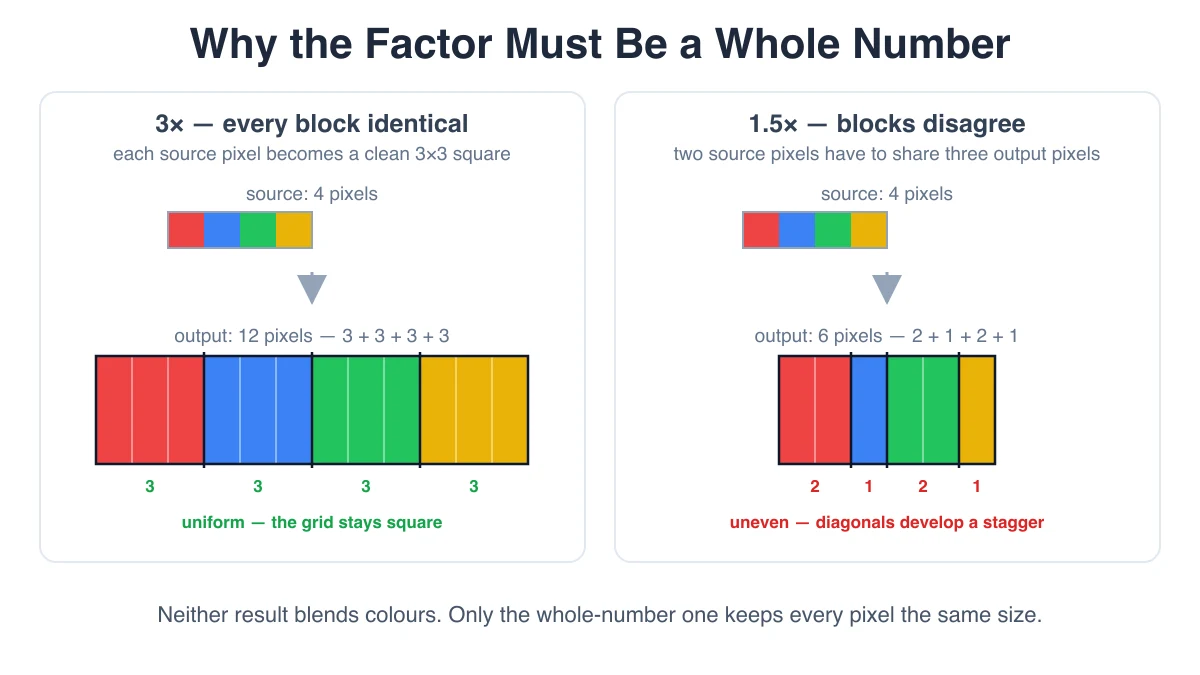
Pada 3×, setiap piksel sumber menjadi persegi 3×3 identik. Kisi tetap seragam dan setiap piksel asli mendapat bagian yang persis sama dari gambar keluaran. Pada 1.5×, kisi sampel tidak lagi terbagi rata: dua piksel sumber harus berbagi tiga piksel keluaran, sehingga satu menjadi blok selebar 2 dan tetangganya blok selebar 1, dengan pola berselang-seling di seluruh gambar. Tetap tidak ada pencampuran — secara teknis hasilnya nearest-neighbor — tetapi ukuran piksel tampak tidak konsisten. Garis lurus menjadi tidak rata, diagonal membentuk tangga yang tidak pernah ada pada karya asli, dan dithering papan catur berubah menjadi garis-garis. Hasilnya terasa agak keliru, bukan jelas kabur, sehingga sering lolos peninjauan.
Konsekuensi praktisnya memilih ukuran target secara terbalik. Jika sprite 48×48 perlu sekitar 150 piksel dalam tata letak, ekspor 3× (144) atau 4× (192) dan biarkan CSS atau kisi menyesuaikan selisih — jangan meminta tepat 150. Itulah alasan alat memakai faktor, bukan lebar target: tidak ada cara jujur mencapai target piksel sembarang pada seni piksel, sehingga tidak ditawarkan.
Pertanyaan
Bisakah alat ini memperbaiki sprite yang sudah kabur?
Tidak, dan alat lain juga tidak bisa. Setelah pengubahan ukuran bilinear atau bicubic meratakan warna tetangga menjadi piksel perantara baru, batas tegas asli hilang — informasi tempat satu warna berakhir dan warna berikutnya dimulai dibuang saat piksel perantara ditulis. Penajaman meningkatkan kontras tepian tetapi tidak memulihkan kisi warna diskret, dan pembesar AI menciptakan detail masuk akal, bukan memulihkan yang nyata. Alat menandai kasus ini sebagai tepi lembut agar Anda tahu sebelum menghabiskan waktu. Solusinya kembali ke sumber asli yang tidak kabur dan menskalakannya.
Mengapa hanya PNG?
PNG lossless, sehingga piksel dalam berkas persis hasil perhitungan. JPG dirancang untuk foto: membuang detail frekuensi tinggi, dan batas tegas dua warna datar merupakan informasi frekuensi tertinggi dalam gambar, sehingga hasilnya memiliki halo dan perembesan warna di setiap tepi — tepat artefak yang dihindari alat ini. WebP lossy memiliki masalah sama dalam bentuk lebih ringan. Menawarkan keduanya berarti menawarkan cara membatalkan pekerjaan.
Bagaimana dengan hqx, xBRZ, dan scale2x?
Algoritma memeriksa piksel tetangga dan mencoba menghaluskan tangga diagonal serta kurva tanpa kabur. Sangat baik pada sprite bertepi bersih dan lebih buruk pada karya dithering atau noise, ketika pencocokan pola menganggap dithering sebagai tepi lalu menghapus detail disengaja seniman. Alat ini tidak menerapkan karena nearest-neighbor bilangan bulat biasa dapat diprediksi dan pilihan bawaan. Alat kami panduan memperbesar pixel art membahas fungsi sebenarnya setiap metode dan kapan layak digunakan.
Mengapa gambar saya terlihat kabur di browser setelah diunduh?
Karena peramban mengubah ukurannya lagi saat merender dengan penghalusan bawaannya sendiri. Wadah responsif, zoom halaman, atau layar ber-DPI tinggi dapat memicunya, bahkan ketika berkas sudah sesuai ukuran tampilan yang diinginkan. Tambahkan image-rendering: pixelated ke <img> atau elemen canvas — cuplikan pada panel alat persis seperti ini — dan browser memakai sampling nearest-neighbor sebagai gantinya. Dalam mesin game, pengaturan yang sama berada pada tekstur: filter Point atau Nearest, diatur terpisah dari skala ekspor.
Apakah ini bekerja pada foto?
Alat dapat berjalan, tetapi nearest-neighbor salah untuk foto. Foto merupakan sampel dari adegan berkesinambungan, sehingga gradasinya memang harus halus, dan mencampur sampel tetangga merekonstruksi sesuatu yang mendekati hasil pengambilan resolusi lebih tinggi. Mereplikasi setiap piksel menjadi persegi tegas justru menghasilkan blok terlihat tanpa detail tambahan. Gunakan pengubahan ukuran normal untuk foto dan simpan alat ini untuk karya yang digambar pada kisi piksel.
Terkait
Latar belakang lengkap — alasan bilinear merusak seni piksel, fungsi filter point di Unity dan Godot, serta posisi hqx dan xBRZ — tersedia dalam cara memperbesar pixel art tanpa mengaburkannya. Jika karya Anda berupa lembar bingkai, bukan sprite terpisah, potong terlebih dahulu: Pemotong Lembar Sprite membagi sprite sheet menjadi PNG terpisah dengan batas tepat, dan menskalakan setiap bingkai setelahnya menjaga semuanya pada kisi yang sama.