
Ubah Foto menjadi Seni Piksel: Resolusi, Warna dan Dithering
Gambar kecil belum tentu menjadi seni piksel yang berguna. Pilih siluet yang jelas, bandingkan resolusi dan batasi warna sebelum menilai manfaat dithering.
Mulai dari siluet, bukan menambah pengaturan
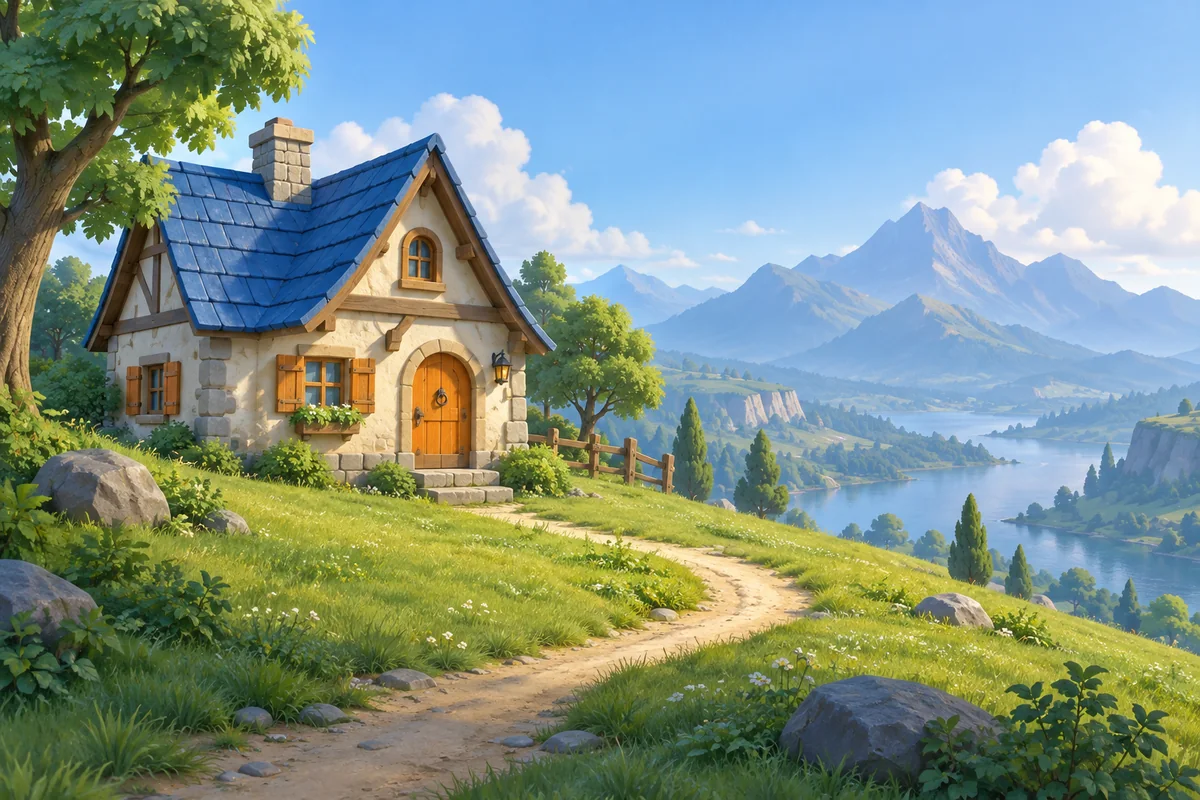
Foto yang tajam pada ukuran asli dapat sulit dibaca pada 32 piksel. Tentukan bagian yang harus tetap jelas: bentuk atap, wajah, alat atau logo. Pangkas area yang mengganggu dengan Pemotong Gambar jika mengurangi ruang piksel untuk subjek.
Pada contoh rumah, atap biru dan pintu hangat menjadi penanda utama. Daun dan genteng kecil kurang penting. Ilustrasi ini merupakan sumber buatan AI, bukan jaminan setiap foto menjadi karya gim yang digambar tangan.
Pahami ukuran sisi terpanjang
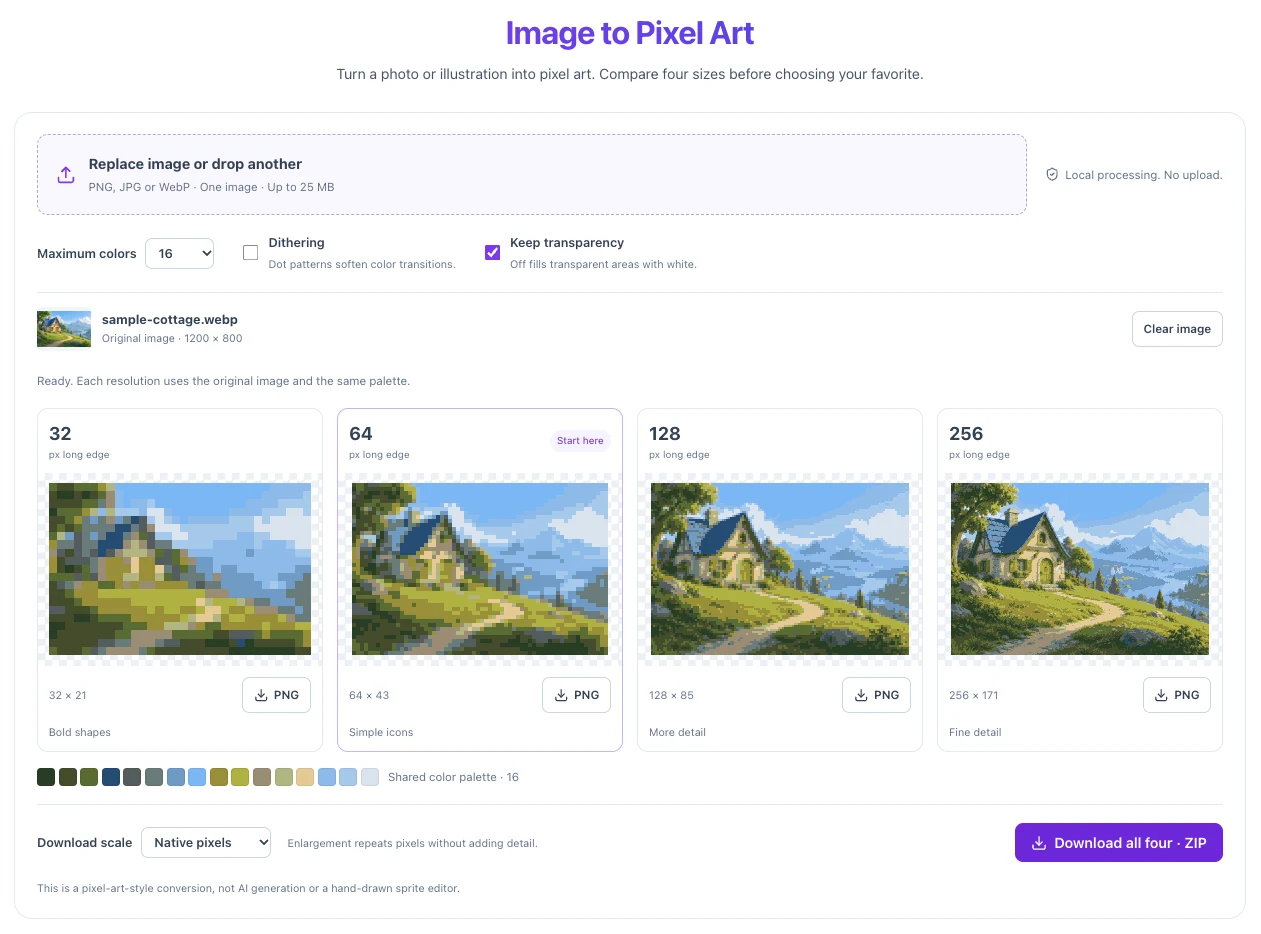
Preset mengacu pada sisi terpanjang, bukan potongan persegi. Lanskap 1200 × 800 menjadi sekitar 32 × 21, 64 × 43, 128 × 85 atau 256 × 171 piksel. Pembulatan sedikit mengubah rasio; tidak ada pemotongan yang disengaja.
Gunakan 32 piksel untuk bentuk tegas, 64 untuk ikon sederhana, dan 128 atau 256 untuk adegan detail. Ini titik awal, bukan persyaratan mesin gim. Periksa ukuran asli sebelum dipakai pada antarmuka.
Pilih warna sebelum dithering
Mulai dengan 16 warna. Jika subjek menyatu dengan latar, coba 32 atau 64. Jika terlalu ramai, coba 8 atau 16 dan sederhanakan sumber. Warna maksimum adalah batas atas; gambar datar bisa memakai lebih sedikit warna.
Empat pratinjau memakai palet bersama dari sampel asli berukuran 256 piksel. Jadi yang dibandingkan adalah resolusi, bukan empat skema warna berbeda. Palet dihitung untuk gambar ini, bukan palet bawaan konsol.
Dithering membantu gradasi, tetapi dapat menyamarkan detail kecil
Dithering menempatkan warna palet yang berdekatan dalam pola titik untuk menyiratkan warna antara. Coba pada langit, bayangan lembut atau bahan halus. Bandingkan aktif dan nonaktif dengan batas warna yang sama.
Pada ikon kecil, titik dapat mengganggu mata, garis luar dan tanda penting. Matikan dithering jika siluet bersih lebih penting daripada gradasi halus. Konverter memakai difusi kesalahan Floyd–Steinberg tanpa menambah warna palet.
Simpan PNG ukuran asli sebelum memperbesar
Piksel asli mengunduh hasil resolusi rendah yang sebenarnya. Unduhan 4× mengulang tiap piksel sebagai blok warna utuh. Hasil 64 × 43 menjadi 256 × 172, tetapi detailnya sama. Simpan berkas ukuran asli untuk diedit nanti.
PNG mempertahankan nilai piksel dan transparansi. Pertahankan transparansi menyimpan kanal alfa hasil sampling; jika dimatikan, area transparan digabungkan dengan putih. Kedua opsi tidak menghapus latar foto yang sudah ada.
Periksa hasil di tempat pemakaiannya
Letakkan PNG di latar terang atau gelap yang akan dipakai. Periksa keterbacaan bentuk penting dan apakah dithering tampak seperti gangguan. Jika terlalu ramai, perbaiki komposisi sumber sebelum menambah warna.
Untuk gim, gunakan penyaringan tekstur tetangga terdekat bila sesuai dan uji sprite pada ukuran tampilan nyata. Alat ini tidak membuat bingkai animasi, berkas warna terindeks atau lembar sprite lengkap. Gunakan alat terkait setelah gambar konversi siap.
Pemangkas Gambar · Pembesar Seni Piksel
Coba alur kerjanya
Bandingkan empat resolusi dari satu sumber, atur batas warna dan unduh PNG ukuran asli atau diperbesar.
Ubah gambar menjadi seni piksel →