
Cara Membagi Foto Menjadi Kisi Instagram 3x3
Postingan kisi mengambil satu gambar, memotongnya menjadi sembilan bagian, lalu membaginya ke tiga baris profil Instagram Anda sehingga keseluruhannya terbaca sebagai satu banner. Memotong adalah bagian yang mudah. Hal yang menjebak hampir semua orang saat pertama kali adalah urutan unggahan — jika salah, gambar yang sudah Anda susun dengan cermat akan tampak terbalik dan berantakan.
Apa sebenarnya postingan kisi 3x3
Profil Instagram menampilkan postingan sebagai kisi thumbnail persegi, tiga per baris. Postingan kisi memanfaatkan tata letak itu: Anda memposting sembilan gambar terpisah yang merupakan sembilan potongan dari satu gambar besar. Pengunjung profil melihat gambar yang tersusun; pengikut yang menggulir feed melihat tile satu per satu.
Bagian kedua itu kompromi yang perlu dipahami sebelum mulai:
- Setiap potongan harus tetap berfungsi sendiri. Di feed, orang melihat satu persegi tanpa konteks. Potongan yang seluruhnya langit atau dinding merupakan postingan tanpa daya tarik.
- Sembilan postingan berurutan adalah jumlah yang banyak. Mempublikasikannya berurutan membanjiri pengikut. Banyak orang menerimanya; sebagian memberi jeda, yang membuat kisi tidak lengkap dan tampak rusak sementara.
- Efek sementara. Postingan berikut mendorong kisi turun satu slot dan kesejajaran rusak. Kisi tetap utuh hanya jika berhenti memposting atau selanjutnya memposting sembilan sekaligus.
- Hanya bekerja pada kisi profil. Tidak ada versi yang tampil tersusun dalam feed, Stories, atau Reels.
Jika digunakan dengan tujuan jelas — pengumuman peluncuran, header portofolio, karya pernyataan sekali pakai — hasilnya benar-benar memukau. Jika digunakan sembarangan, hasilnya sembilan postingan biasa saja.
Langkah 1: Pilih dan atur ukuran gambar sumber
Mulai dengan gambar persegi. Sel kisi profil persegi, sehingga foto lanskap harus Anda pangkas menjadi persegi atau Instagram melakukannya — dan Instagram memangkas setiap potongan secara independen, merusak kesejajaran. Pangkas ke 1:1 sebelum memotong, bukan sesudah.
Resolusi
Usahakan sumber berukuran setidaknya 1080x1080 piksel. Dibagi tiga, ukuran setiap potongan menjadi 360x360. Instagram menampilkan gambar mini profil kecil tetapi menyimpan dan menyajikan gambar postingan penuh, dan di bawah 360 piksel, artefak kompresi mulai terlihat pada layar ponsel modern.
Ukuran lebih besar lebih baik dan tidak memerlukan biaya. Sumber 2160x2160 menghasilkan potongan 720x720; sumber 3240x3240 menghasilkan potongan 1080x1080, ukuran unggahan yang disukai Instagram untuk postingan persegi. Jika resolusinya tersedia, targetkan 3240x3240.
| Gambar sumber | Setiap potongan | Penilaian |
|---|---|---|
| 1080 x 1080 | 360 x 360 | Minimum yang dapat diterima |
| 2160 x 2160 | 720 x 720 | Baik |
| 3240 x 3240 | 1080 x 1080 | Ideal — persis sesuai ukuran postingan Instagram |
Komposisi
Sebelum memotong, bayangkan kisi 3x3 di atas gambar (atau tampilkan sungguhan — kebanyakan aplikasi kamera ponsel dapat menampilkan garis rule-of-thirds) dan periksa posisi setiap bagian. Dua hal yang perlu diperhatikan:
- Jauhkan wajah dan teks dari garis potong. Instagram menggambar celah tipis antar gambar mini, sehingga wajah yang terbagi dalam dua potongan tampak memiliki sambungan di tengahnya.
- Berikan sesuatu pada potongan tengah. Potongan tengah dari sembilan merupakan jangkar visual dan pertama dilihat orang.
Langkah 2: Potong menjadi sembilan bagian
Dengan sumber persegi, pemotongan 3x3 biasa yang merata adalah yang Anda perlukan — tanpa deteksi konten, tanpa penyelarasan canggih, hanya membagi menjadi tiga. Alat kami Pembagi Kisi Instagram dibuat khusus untuk ini dan menamai file keluaran sesuai urutan unggah. Jika Anda lebih suka mengaturnya sendiri, Pemotong Lembar Sprite juga bekerja:
- Buka alat dan beralih ke Manual & Preset tab.
- Unggah gambar persegi Anda.
- Atur baris 3 dan kolom 3.
- Biarkan garis kisi di tempatnya. Secara bawaan membagi menjadi tiga sama besar, sesuai kebutuhan di sini. (Anda dapat seret garisnya, dan kadang menggeser garis beberapa piksel berguna agar sambungan tidak melintasi mata seseorang. Namun, ingat bahwa tile tidak sama besar akan dipaksa menjadi persegi oleh Instagram dan gambar tidak akan sejajar.)
- Pilih format ekspor Anda. JPG dengan kualitas tinggi merupakan pilihan wajar untuk foto karena Instagram tetap mengompres ulang menjadi JPEG; PNG lebih baik jika gambar berisi warna rata, teks, atau grafis, karena artefak JPEG lebih terlihat.
- Unduh sebagai ZIP, atau unduh potongan satu per satu jika Anda tidak ingin mengekstrak ZIP di ponsel.
Semua pemrosesan berlangsung di peramban Anda melalui Canvas API, sehingga foto tidak pernah meninggalkan perangkat — hal yang perlu diketahui jika gambar belum bersifat publik.
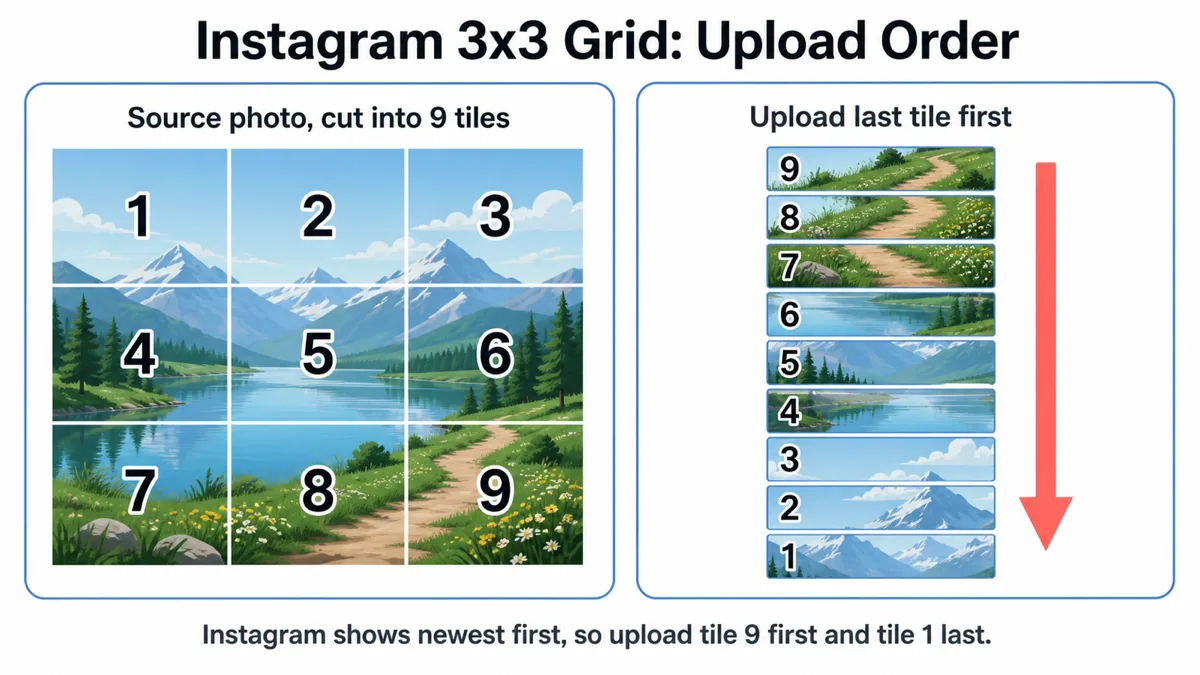
Potongan dinamai urutan baca: baris 1 kiri ke kanan, lalu 2, lalu 3. Pertahankan nama itu. Segera diperlukan.
Langkah 3: Unggah dalam urutan terbalik
Langkah inilah yang penting. Instagram mengisi kisi profil terbaru dahulu, kiri atas, bergerak ke kanan. Postingan terbaru Anda menempati sel kiri atas; postingan sebelumnya berada di sebelah kanannya; dan seterusnya.
Jadi potongan yang harus berada di kiri atas adalah yang diposting terakhir, dan potongan yang seharusnya berada di kanan bawah harus diunggah pertama. Anda mengunggah seluruh kisi dalam urutan terbalik.
| Postingan # | Potongan (urutan baca) | Posisi dalam kisi |
|---|---|---|
| Ke-1 | 9 | Kanan bawah |
| Ke-2 | 8 | Tengah bawah |
| Ke-3 | 7 | Kiri bawah |
| Ke-4 | 6 | Tengah kanan |
| Ke-5 | 5 | Tengah |
| Ke-6 | 4 | Tengah kiri |
| Ke-7 | 3 | Kanan-atas |
| Ke-8 | 2 | Tengah-atas |
| Ke-9 | 1 | Kiri-atas |
Posting setiap potongan sebagai postingan satu gambar terpisah. Jangan gunakan carousel: carousel hanya menampilkan gambar pertama sebagai gambar mini profil, sehingga sembilan potongan dalam satu carousel menempati satu sel.
Tips praktis saat unggahan: ganti nama berkas menjadi 1 hingga 9 sebelum mulai dan kerjakan mundur dari 9 agar selalu tahu posisi. Posting dalam satu sesi — kisi setengah selesai tampak seperti kesalahan bagi pengunjung. Unggah satu per satu dan tunggu selesai karena jika dua postingan tiba dalam detik sama, urutannya tidak dijamin.
Pemecahan masalah
Kisi terbalik kiri ke kanan
Anda memposting setiap baris dalam urutan benar tetapi arah urutan baris salah, atau membalik urutan baris tetapi tidak tile di dalamnya. Pembalikan harus lengkap: tile paling akhir dalam urutan baca diunggah paling dahulu, tanpa pengecualian.
Ubin tampak terpotong atau bergeser
Instagram memangkasnya saat diunggah, yang berarti potongannya tidak persegi. Periksa dimensi ekspor — setiap potongan harus tepat berukuran persegi sama. Jika sumber tidak benar-benar persegi, potongan mewarisi rasio aspek tersebut dan dipangkas satu per satu.
Sambungan terlihat antar tile
Sebagiannya tidak terhindarkan: Instagram memberi celah kecil antar gambar mini, sehingga selalu ada sambungan fisik. Yang dapat Anda kendalikan adalah letak sambungan yang tidak mengganggu. Jika memotong wajah atau kata, pangkas ulang sumber agar unsur penting berada dalam satu potongan.
Kisi rusak setelah saya memposting yang baru
Memang demikian. Setiap postingan baru menggeser semuanya satu sel. Berhentilah memposting untuk mempertahankannya, atau rencanakan postingan dalam kelipatan tiga agar kisi bergeser per baris utuh dan kolom tetap sejajar (tetap akan bergeser vertikal).
Kualitas menurun setelah unggahan
Instagram memampatkan ulang semuanya. Minimalkan kerusakan dengan mengunggah potongan pada 1080x1080 (bukan lebih besar — pengecilan menambah kelembutan sendiri) dan mengekspor pada kualitas tinggi, bukan membiarkan aplikasi galeri ponsel menyimpannya ulang terlebih dahulu.
Pertanyaan yang sering diajukan
Bisakah saya membuat kisi 3x2 atau 3x4 sebagai gantinya?
Ya. Jumlah kolom ditetapkan tiga oleh tata letak profil, tetapi jumlah baris terserah Anda. Kisi 3x2 berisi enam tile dan lebih sedikit postingan; 3x4 berisi dua belas. Aturan urutan terbalik tetap sama: tile terakhir dalam urutan baca diposting pertama.
Haruskah saya menambahkan keterangan dan tagar pada setiap potongan?
Letakkan keterangan utama pada potongan terakhir yang diposting karena itulah kiri atas tempat orang mulai melihat dan paling terlihat. Untuk delapan lainnya, gunakan keterangan singkat. Mengulang keterangan panjang dan blok tagar identik sembilan kali tampak seperti spam bagi pembaca dan juga tidak bagus di feed.
Apakah potongan harus tepat 1080x1080?
Tidak, tetapi semuanya harus persegi dan sama besar. 1080x1080 hanyalah ukuran postingan persegi yang disajikan Instagram, sehingga unggahan pada ukuran itu tidak memerlukan pengambilan sampel ulang. Apa pun di bawah sekitar 360x360 akan tampak lembut.
Bisakah saya menghapus satu potongan dan mempostingnya ulang?
Anda dapat menghapusnya, tetapi postingan ulang menjadi postingan terbaru di kiri atas, menggeser yang lain satu sel dan merusak seluruh kisi. Untuk memperbaiki satu tile, pada praktiknya Anda harus menghapus dan memposting ulang semua tile mulai dari posisi itu. Periksa kesembilannya sebelum mulai memposting.
Bagi foto Anda sekarang
Pembagi Kisi Instagram menangani semuanya: pilih 3×3, 3×2, atau 3×1, seret pangkasan persegi untuk membingkai foto, dan unduh ZIP dengan berkas sudah bernomor sesuai unggahan — posting upload-01 terlebih dahulu lalu turunkan. Berjalan sepenuhnya di browser; foto tidak pernah diunggah ke mana pun.
Buka Pembagi Kisi Instagram