
Cara Menggabungkan PDF dan Mengubah Urutan Setiap Halaman
Proposal, daftar harga, dan foto halaman tanda tangan perlu dijadikan satu PDF, tetapi sekadar menambahkan file-file utuh secara berurutan dapat menempatkan suatu halaman di posisi yang salah. Pendekatan yang dapat diandalkan adalah menyusun berdasarkan halaman keluaran, bukan file masukan: tempatkan setiap halaman sesuai urutan baca, lalu periksa dokumen yang telah diekspor.
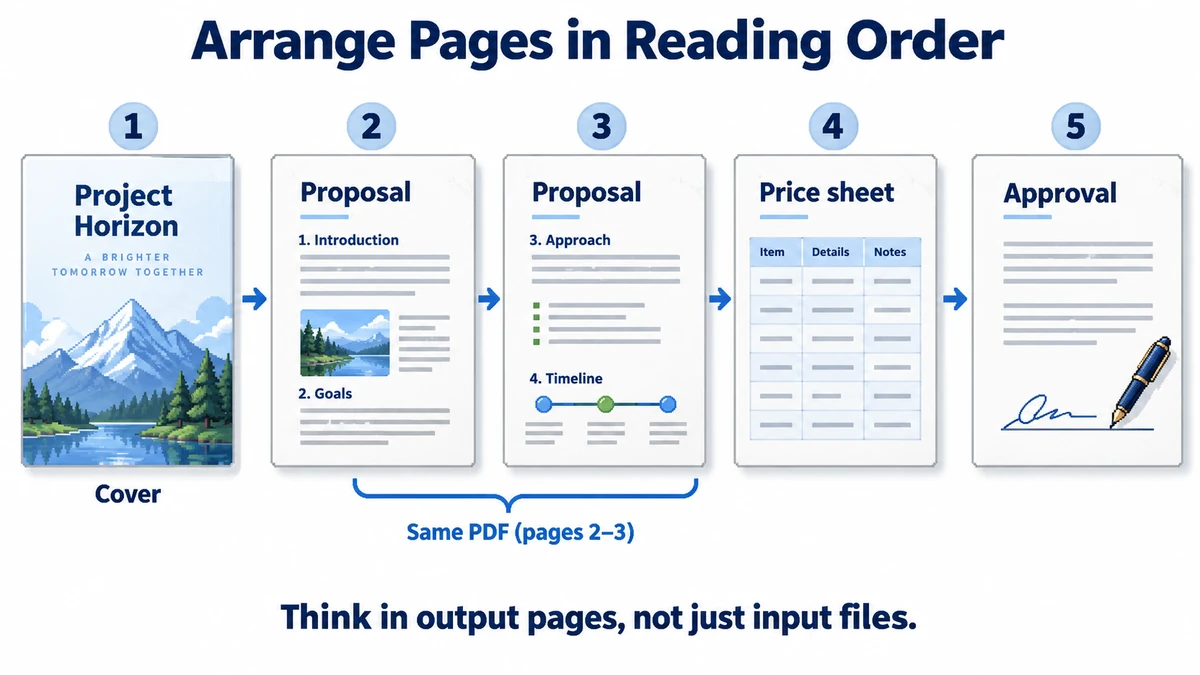
Susun mundur dari urutan baca akhir
Misalkan dokumen akhir harus: sampul, halaman proposal 1–2, daftar harga, persetujuan bertanda tangan. Unggah PDF proposal dan daftar harga, lalu lihat daftar halaman di kiri. Daftar itu adalah keluaran, bukan sekadar daftar sumber. PDF dua halaman muncul sebagai dua kartu terpisah, sehingga daftar harga dapat ditempatkan di antaranya atau satu halaman dihapus tanpa mengedit asli.
- Tambahkan PDF sekaligus, atau tambahkan satu lalu gunakan panel yang sama untuk menambahkan lagi. Periksa jumlah halaman setelah setiap unggahan; PDF dengan halaman kosong tak terduga lebih mudah ditemukan sekarang.
- Seret kartu halaman ke posisi baru. Jika sulit menyeret, pilih halaman lalu gunakan Naik, Turun, atau Pindahkan ke. Nomor halaman pada setiap kartu adalah posisinya dalam berkas akhir.
- Lepaskan gambar tanda tangan PNG, JPG, atau WebP ke bilah samping pada posisi yang sesuai. Setiap gambar menjadi satu halaman PDF. Foto ponsel tinggi mungkin menjadi halaman tinggi, jadi pratinjau sebelum melanjutkan.
- Pilih halaman tak diinginkan dengan kotak centang dan gunakan Hapus yang dipilih. Asli tidak berubah; Urungkan memulihkan perubahan halaman terakhir selama masih bekerja.
- Beralih ke pratinjau dua halaman jika perlu memeriksa bentangan. Sesuaikan halaman menjaga lembar terpilih terlihat tanpa berulang kali mengubah zoom.
Periksa lebih dari sekadar gambar mini
Gambar mini untuk urutan, bukan pemeriksaan teks. Setelah unduh, buka PDF dalam pembaca biasa dan periksa pertama, tengah, terakhir, serta setiap batas penggabungan. Pastikan teks terbaca, foto halaman tegak, dan tidak ada kosong atau duplikat terselip.
| Masalah | Apa yang perlu diperiksa |
|---|---|
| Urutan halaman salah | Bandingkan urutan bilah samping dengan daftar tertulis keluaran yang diinginkan. |
| Halaman gambar tampak terlalu besar | Pangkas atau ubah ukuran foto sumber sebelum menyisipkan; alat mempertahankan proporsi alaminya. |
| Formulir atau tanda tangan berperilaku berbeda | Gunakan dokumen asli untuk kolom yang penting secara hukum atau operasional; penggabungan dapat mengubah fitur tingkat dokumen. |
| Berkas tidak dapat dibuka | PDF dilindungi kata sandi tidak didukung; buka kunci dengan kewenangan terlebih dahulu. |
Kapan alat ini bukan langkah akhir yang tepat
Penggabungan merupakan edit struktural. Ini dapat membuat tanda tangan digital tidak valid, dan formulir interaktif atau fitur tingkat dokumen lainnya mungkin tidak bertahan. Jika dokumen memiliki tanda tangan penting secara hukum atau kolom formulir aktif, simpan berkas asli dan verifikasi keluaran dalam perangkat lunak yang digunakan penerima. Untuk materi presentasi sederhana, paket faktur, atau portofolio, urutan halaman dan tinjauan visual biasanya pemeriksaan utama.
Pilih metode pengurutan termudah sesuai jaraknya
Seret kartu untuk pertukaran dekat, gunakan Naik atau Turun untuk perpindahan satu halaman, dan gunakan Pindahkan ke untuk tujuan jauh. Saat memindahkan halaman 28 ke posisi 3, memasukkan tujuan lebih kecil risikonya daripada menggulir daftar panjang berulang kali. Setelahnya, konfirmasikan nomor keluaran baru dan halaman di sekitarnya.
Untuk menghapus, gunakan kontrol sampah individual untuk satu duplikat dan kotak centang untuk beberapa halaman yang tidak terkait. Periksa jumlah terpilih sebelum Hapus yang dipilih. Urungkan memulihkan perubahan halaman terbaru, tetapi menambahkan sumber baru menghapus riwayat. Jika penghapusan salah, urungkan sebelum menambahkan berkas lagi; berkas asli selalu tersedia untuk ruang kerja baru.
Siapkan foto ponsel sebelum menambahkannya sebagai halaman
Penggabung tidak memindai, meluruskan, menajamkan, atau menerapkan OCR pada foto. Pangkas meja, perbaiki orientasi, dan pastikan tulisan tangan terbaca dalam editor sebelum menyisipkan. Foto tanda tangan adalah konten gambar, bukan tanda tangan digital kriptografis. Jangan menganggap penyisipannya sebagai verifikasi penandatangan.
Setiap foto mempertahankan proporsinya, bukan ditempatkan dalam templat A4 tetap. Jika ukuran kertas dan margin yang konsisten diperlukan, siapkan gambar dengan Gambar ke PDF terlebih dahulu, lalu gabungkan PDF itu. Sesuaikan halaman pada penampil membuat bentuk halaman berbeda muat di layar; opsi itu tidak menyeragamkan dimensi kertas hasil ekspor.
Gunakan daftar pemeriksaan singkat sebelum mengirim
- Jumlah halaman sesuai sampul, isi, dan lampiran yang dimaksud.
- Setiap batas penggabungan mengikuti urutan baca dan tidak ada halaman kosong duplikat.
- Foto tegak dan teks terbaca di luar tampilan gambar mini.
- Formulir penting, tautan, dan berkas asli bertanda tangan ditinjau secara terpisah.
- Berkas unduhan terbuka dalam pembaca yang diharapkan penerima.
Coba alur kerjanya
Tambahkan PDF dan gambar, urutkan halaman di bilah samping, lalu unduh hasilnya di peramban Anda.
Buka ruang kerja Gabungkan PDF →