
Perbaiki Animasi Sprite yang Melompat: Ukuran Kanvas, Garis Dasar, dan Offset Pemangkasan
Setiap pose terlihat baik saat dilihat sendiri, tetapi karakter tampak melompat saat pose-pose itu diputar. Kecepatan biasanya bukan hal pertama yang perlu diubah. Tentukan apakah pergeseran tersebut berasal dari gambar itu sendiri, perbedaan titik asal potongan, atau transisi dari pose terakhir ke pose pertama.
Jeda dan bandingkan batas bingkai sebenarnya
Muat urutan dan klik gambar mini tanpa memutarnya. Catat dimensi setiap bingkai sumber dalam editor. Pose 64 × 64 diikuti pose 28 × 45 yang dipangkas rapat tidak lagi menggambarkan sistem koordinat sama. Memusatkannya dalam pratinjau dapat membuatnya tampak masuk akal sambil menggeser kaki karakter.
Animator Lembar Sprite menempatkan bingkai kecil di tengah kanvas terbesar saat ekspor GIF. Tidak menyimpulkan kaki, pivot, atau pegangan senjata. Untuk kesejajaran presisi, siapkan kanvas transparan bersama sebelum unggah, bukan mengandalkan pemusatan otomatis.
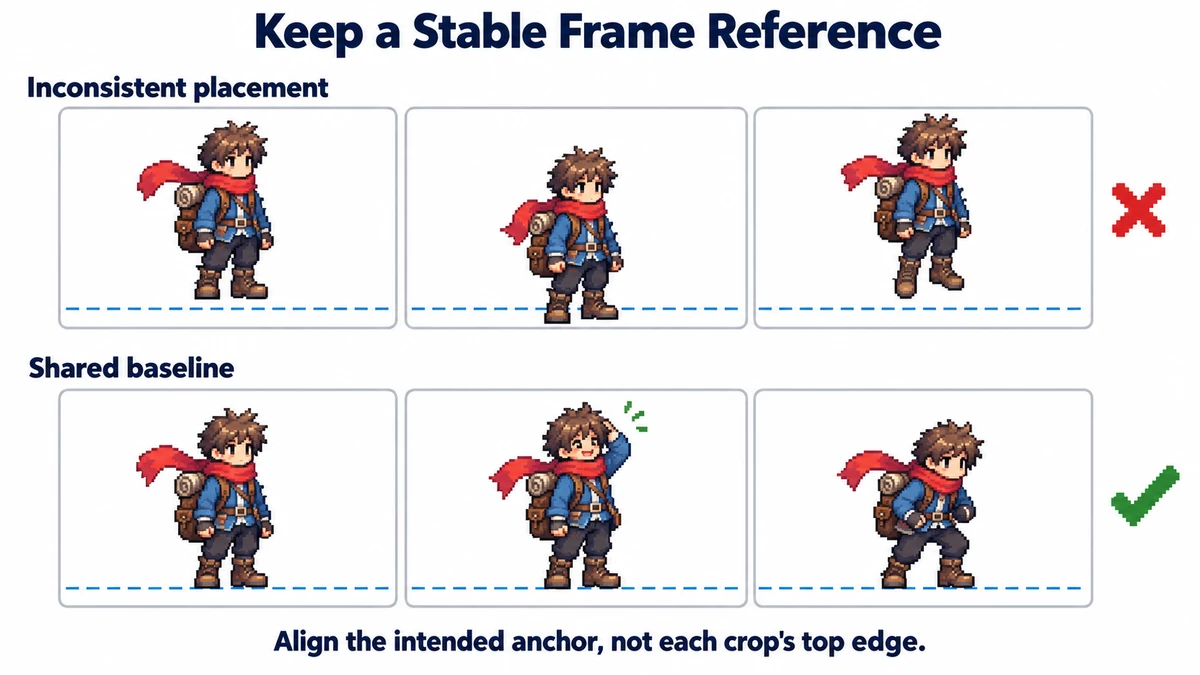
Pilih jangkar yang sesuai dengan gerakan
| Urutan | Referensi berguna | Hindari |
|---|---|---|
| Animasi diam dengan pijakan tetap | Garis dasar lantai dan kaki yang berpijak | Menyejajarkan bagian atas kepala |
| Ikon UI berputar | Pusat rotasi yang dimaksud | Memusatkan setiap pangkasan yang berubah |
| Ayunan senjata | Pegangan atau titik sambungan | Menyejajarkan ujung bilah |
| Ledakan | Titik awal efek yang dimaksud | Memaksa setiap pose asimetris tampak di tengah |
Gerakan berjalan melibatkan pergerakan tubuh yang disengaja. Jangan menahan setiap bagian karakter pada koordinat yang sama. Kaki yang berpijak dapat tetap berada di lantai sementara torso naik. Pilih acuan yang mengekspresikan tujuan animasi, dan biarkan gerakan yang disengaja di bagian lain tetap utuh.
Pulihkan bingkai terpangkas jika offset tersedia
Jika Aseprite mengekspor pangkasan 22 × 38 dari pose 64 × 64 pada offset (19, 20), buat gambar transparan 64 × 64 dan letakkan kembali pangkasan pada (19, 20). JSON yang sesuai menyediakan offset ini melalui spriteSourceSize. Koordinat atlas pada frame menyatakan lokasi membaca piksel, bukan lokasi menempatkannya dalam pose yang dipulihkan.
Gunakan pembongkar jika metadata tersedia. Jika hanya PNG yang dipangkas rapat tersisa, offset aslinya hilang: selaraskan secara manual terhadap referensi dalam editor. FPS yang lebih tinggi maupun GIF yang lebih besar tidak dapat memulihkan koordinat itu dari potongan saja.
Bedakan lompatan kesejajaran dari lompatan urutan
- Periksa pose berdekatan perlahan. Jika jangkar yang sama berubah terhadap kanvas akibat pangkasan, perbaiki penempatan sumber.
- Jika tubuh tiba-tiba berubah pose tetapi jangkar stabil, periksa apakah ada bingkai hilang atau urutannya salah.
- Periksa pose terakhir yang langsung diikuti pose pertama. Urutan dapat mulus di dalamnya tetapi tetap gagal pada batas loop.
- Setelah pemeriksaan itu, pilih kecepatan pemutaran. Menaikkan FPS menyamarkan sebagian lompatan, tetapi tidak memperbaikinya.
Verifikasi hasil tanpa menganggap gerakan yang disengaja sebagai cacat
Gerakan mundur akibat hentakan, lompatan kecil, atau terjangan memang dapat menggeser jangkar. Bandingkan dengan gerakan yang Anda inginkan, bukan meratakan urutan menjadi siluet statis. Simpan versi lossless yang sejajar, ekspor GIF, lalu amati beberapa putaran. Perubahan warna GIF dan pembulatan durasi merupakan hal terpisah dari kesejajaran posisi.
Coba alur kerjanya
Telusuri bingkai, bandingkan jangkar, urutkan kembali, dan pratinjau loop sebelum ekspor GIF.
Periksa bingkai animasi →