
Como converter DNG para JPG para compartilhar preservando seu original RAW
Você fotografou um produto ou uma paisagem em RAW e depois descobriu que o marketplace, aplicativo de mensagens ou portal do cliente não aceita arquivos .dng. Você precisa de uma cópia para compartilhar — não de descartar o original que oferece flexibilidade para editar depois.
Um DNG não é um JPEG com outra extensão
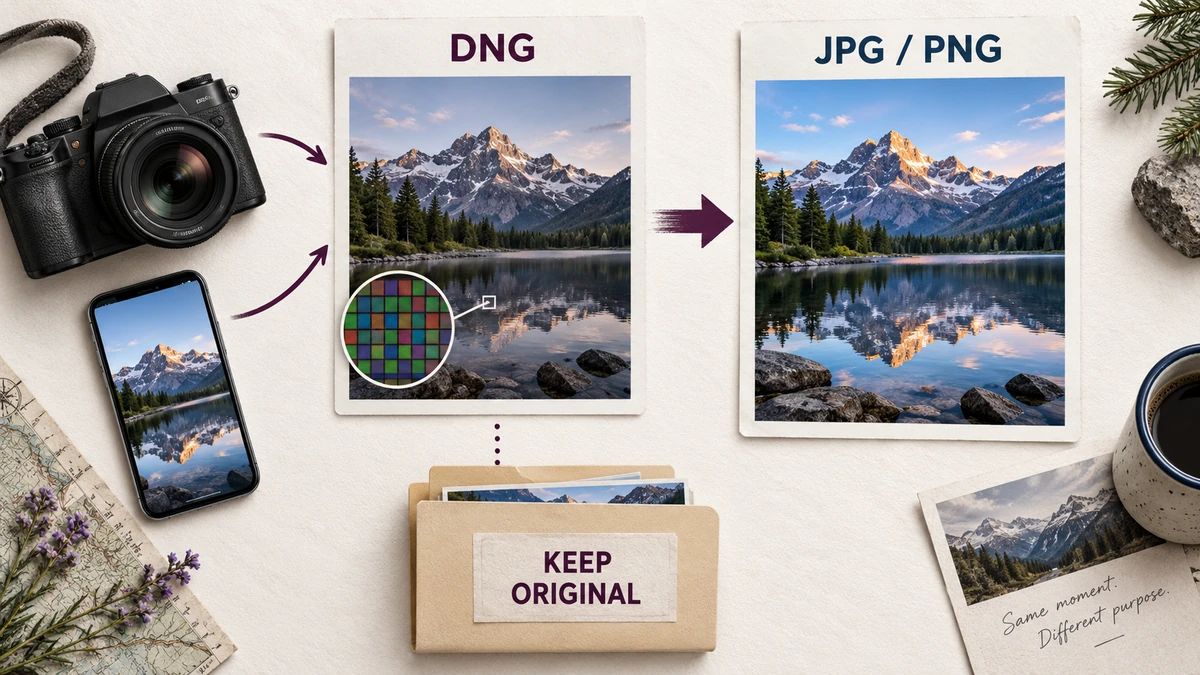
DNG pode conter dados de imagem RAW e as informações necessárias para interpretá-los. A imagem precisa ser revelada em pixels normalmente visualizáveis antes de se tornar um JPG. Dependendo da origem, a revelação envolve etapas como balanço de branco, conversão de cores, demosaico e tratamento do brilho. Os dados de DNG linear já são diferentes de um mosaico de sensor Bayer, então nem todo DNG segue exatamente o mesmo caminho de processamento.
É por isso que uma foto RAW pode parecer diferente em dois aplicativos. Cada um pode interpretar os dados com perfis, curvas de tom, edições ou ajustes computacionais diferentes. Um conversor pode criar uma cópia útil para compartilhar sem reproduzir todas as decisões do aplicativo da câmera. Trate a conversão como a renderização de uma interpretação, não a cópia de uma aparência universalmente fixa.
Usar um conversor para compartilhamento ou um editor RAW?
| Seu objetivo | Melhor ponto de partida | Motivo |
|---|---|---|
| Compartilhe rapidamente um DNG sem edição | Conversor de DNG para JPG | Uma cópia revelada diretamente pode ser suficiente |
| Reproduza exatamente uma edição pronta | Exporte pelo editor que contém a edição | O conversor não lê seu projeto de edição |
| Recupere as altas luzes ou corrija a exposição | Editor RAW | Requer controles deliberados de revelação |
| Preserve a captura para edições futuras | Guarde o DNG original | Um PNG renderizado não é um arquivo de preservação RAW |
O conversor do ImageMint usa a revelação do LibRaw com o balanço de branco da câmera e saída sRGB. Não oferece ajuste de exposição, perfis personalizados de câmera, máscaras locais ou controles de recuperação de realces. Se a renderização padrão não tiver a aparência desejada, volte a um editor RAW, em vez de recodificar repetidamente o mesmo JPG.
Converta primeiro uma foto representativa
- Salve o DNG original separadamente. Não o sobrescreva nem o exclua só porque um JPG parece aceitável hoje.
- Adicione um arquivo .dng ao conversor. A marca do celular não garante compatibilidade: a câmera específica e a compressão fazem diferença.
- Deixe a revelação em metade do tamanho desativada se precisar das dimensões normais reveladas. Escolha JPG com qualidade 90 como ponto de partida para compartilhar.
- Pressione Converter fotos e aguarde a etapa de revelação RAW. O decodificador funciona em um worker, mas arquivos grandes ainda podem consumir bastante memória.
- Confira o resultado baixado considerando o uso pretendido. Só então adicione o restante da coleção e converta em lote.
A ferramenta não recorre à extração de uma miniatura embutida quando a revelação RAW falha. Um arquivo compatível vira pixels revelados; uma variante incompatível informa um erro. Essa diferença importa porque uma prévia embutida pode ser menor ou mostrar uma renderização diferente. Um resultado aparentemente rápido não é necessariamente prova de processamento RAW completo em outras ferramentas.
Não confunda qualidade JPG com qualidade de revelação
O controle deslizante de qualidade JPG controla a compressão após a revelação. Aumentá-lo não corrige uma diferença de balanço de branco, não recupera altas luzes estouradas nem aplica uma edição do aplicativo da câmera. Compare detalhes como texto de um rótulo ou folhagem fina para decidir se a compressão é aceitável. Se a imagem inteira estiver escura demais ou a interpretação das cores for inadequada, isso é um problema de revelação, não de configuração de qualidade JPEG.
PNG evita uma compressão adicional com perdas dos pixels renderizados. No entanto, o conversor produz saída de 8 bits nos dois formatos. Um PNG não preserva todos os dados RAW, a profundidade de bits da origem, as informações HDR ou a flexibilidade para editar a exposição depois. Use-o quando precisar especificamente armazenar essa renderização sem perdas e aceitar um download maior — não como uma substituição automática de “melhor qualidade” para DNG.
Quando a revelação em metade do tamanho ajuda
Se um arquivo RAW grande estiver lento ou sobrecarregar o celular, teste uma foto com Revelação RAW em metade do tamanho ativada. Dependendo do tipo de RAW, isso pode reduzir as dimensões renderizadas e a carga de processamento. Confira as dimensões de saída exibidas, em vez de presumir que todo DNG terá exatamente metade da largura e da altura. O arquivo original ainda precisa ser lido e aberto, então essa opção não elimina todas as necessidades de memória.
A fila aceita até 200 arquivos ou 512 MB de originais, mas isso é um limite de segurança, não uma recomendação para encher um celular com 200 arquivos RAW grandes. Cada DNG tem limite de 100 MB, com limites de imagem de 60 megapixels e 16.384 pixels por lado. Trabalhe em grupos menores se necessário. Parar conversão cancela o worker atual e mantém os downloads concluídos disponíveis.
Confira cores, dimensões e privacidade antes de entregar
- Abra o resultado salvo em um visualizador de imagens e confira a orientação.
- Confira as cores importantes em condições consistentes de visualização; uma tela HDR de celular e uma imagem web padrão podem diferir.
- Confira detalhes pequenos com zoom de 100%, em vez de avaliar pela prévia de um bloco.
- Confira as dimensões de acordo com os requisitos do destinatário, especialmente após a revelação em metade do tamanho.
- Guarde o DNG para ajustes posteriores. O arquivo convertido baixado não inclui os metadados originais da câmera ou de GPS.
A Apple documenta o ProRAW como DNG e explica que o comportamento de compartilhamento pode depender de você enviar o original ou uma imagem editada. Se quiser a aparência editada do app Fotos, use o fluxo adequado de exportação ou compartilhamento desse aplicativo, em vez de esperar que este conversor recrie a edição. Consulte Orientações da Apple sobre ProRAW.
Para atender a uma restrição final de tamanho de envio, processe o JPG revelado com Compressor de imagens. Para dimensões específicas em pixels, use Redimensionador de imagens. Entregue o arquivo que o destinatário consegue usar, mas guarde a captura que permite criar uma versão melhor depois.
Experimente o fluxo de trabalho
Revele pixels DNG compatíveis em JPG ou PNG, com processamento sequencial em lote, revelação opcional em metade do tamanho e prévias para download.
Abrir Conversor de DNG para JPG →