
A foto do iPhone não é enviada? Converta HEIC para JPG sem substituir o original
Sua foto abre no celular, mas uma candidatura a emprego, um formulário de anúncio ou um editor de imagens antigo informa que o tipo de arquivo não é compatível. Antes de tirar a foto novamente ou fazer uma captura de tela, confira se você está enviando um original HEIC para um serviço que espera JPG.
Primeiro identifique o que o formulário de envio está rejeitando
Confira o nome do arquivo no app Arquivos ou no gerenciador de arquivos do computador. Um original pode se chamar IMG_2048.HEIC, enquanto uma cópia compartilhada por outro aplicativo já pode ser IMG_2048.JPG. Não presuma que toda foto de iPhone é HEIC ou que toda foto de Android é JPEG. As opções de captura e os métodos de transferência alteram o que chega ao computador.
Depois leia os requisitos do destino. “Somente JPG ou PNG” é uma restrição de formato. “Menos de 2 MB” é uma restrição de tamanho. “Pelo menos 1200 pixels de largura” é uma restrição de dimensões. Converter para JPG resolve o primeiro tipo; não atende automaticamente aos outros dois. Se um JPG já está sendo rejeitado, investigue seu tamanho e suas dimensões antes de convertê-lo novamente.
| O que você vê | Próxima etapa provável | O que não fazer |
|---|---|---|
| .HEIC e “somente JPG” | Converta para um JPG de verdade | Renomeie a extensão |
| .JPG e “arquivo muito grande” | Comprima a foto | Converta para um PNG maior |
| Formato correto, dimensões erradas | Redimensione para os pixels exigidos | Faça uma captura de tela com resolução desconhecida |
| Original .DNG ou RAW | Revele com um conversor DNG ou editor RAW | Envie para o conversor de HEIC |
Por que renomear HEIC para JPG não funciona
A extensão é um rótulo, não a codificação da imagem. Renomear um arquivo deixa seu conteúdo inalterado. Um formulário pode aceitar o novo nome e falhar depois ao tentar ler dados JPEG que não existem ali. Um conversor decodifica a imagem de origem e codifica um novo JPEG, então o arquivo baixado contém o formato que seu nome promete.
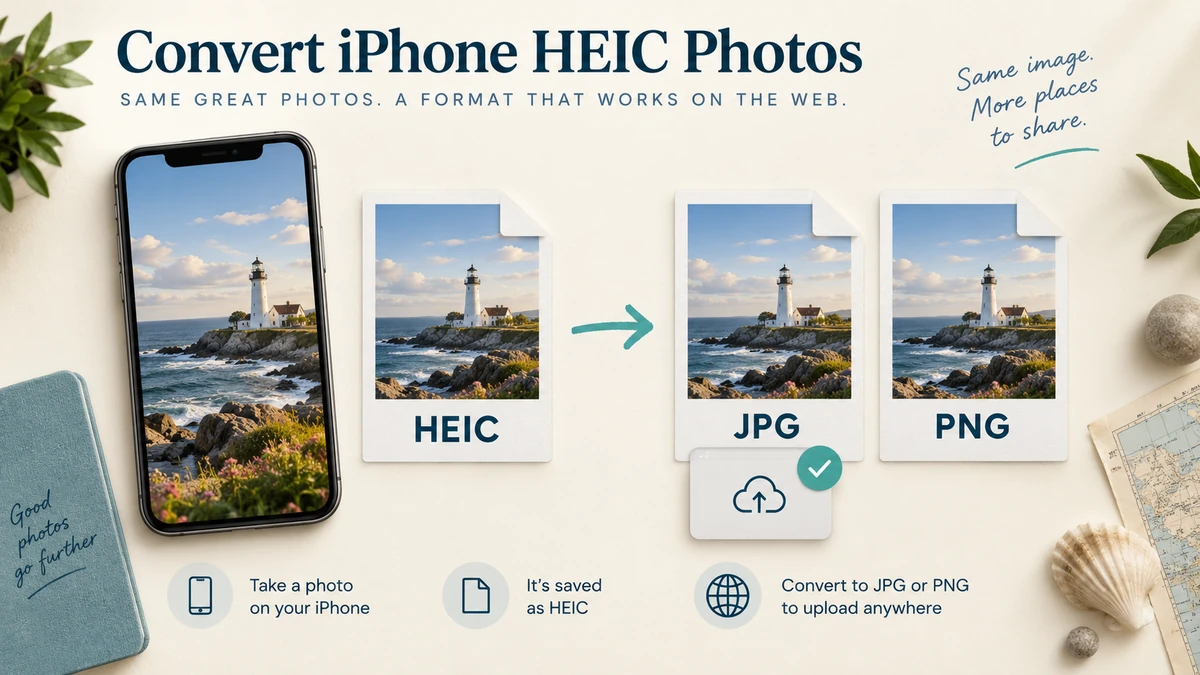
Escolha JPG para compartilhar e PNG para preservar os pixels renderizados
Para uma fotografia comum, comece com JPG em qualidade 90. Essa é uma configuração inicial, não uma nota universal de qualidade nem uma promessa de tamanho específico de arquivo. Céu suave, cabelo, folhagem e letras pequenas reagem de formas diferentes à compressão. Se um formulário rejeitar o tamanho, reduza a qualidade gradualmente ou use um compressor por tamanho desejado, em vez de ficar tentando adivinhar.
PNG evita uma etapa adicional de codificação com perdas após a decodificação, mas os detalhes fotográficos costumam deixar o arquivo muito maior. Ele não pode recuperar detalhes já perdidos na compressão HEIC. As duas saídas aqui são imagens estáticas renderizadas em 8 bits; nenhuma delas arquiva vídeo de Live Photo, dados de profundidade ou mapas de ganho HDR. Escolha com base no arquivo que precisa entregar e guarde o original.
Converta uma coleção sem perder o controle das fotos
- Coloque os originais em uma pasta separada. Use nomes de arquivo descritivos quando o destino exigir rótulos como frente, verso ou recibo.
- Abra o conversor de HEIC e solte vários arquivos .heic ou .heif na área azul. Você pode clicar nessa mesma área para adicionar mais arquivos depois.
- Escolha JPG ou PNG antes de pressionar Converter fotos. A conversão é sequencial para que a interface não decodifique o lote inteiro ao mesmo tempo.
- Examine as miniaturas para conferir dimensões, tamanho de saída e erros. Clique em uma prévia para ampliá-la. Uma foto com falha não invalida as que deram certo.
- Baixe um resultado individual ou um ZIP. Extraia o ZIP antes de enviar para um formulário que espera imagens, não arquivos compactados.
Alterar as configurações de saída invalida os downloads anteriores e exige outra conversão. As miniaturas ainda podem mostrar a conversão anterior enquanto os arquivos estão na fila; não as confunda com PNGs recém-gerados. Se você interromper um lote, os resultados concluídos continuam disponíveis, e as fotos pendentes podem ser retomadas. Evite fechar a aba até salvar os arquivos de que precisa.
Confira a cópia baixada, não apenas a miniatura
- Abra o arquivo salvo em um visualizador de imagens e verifique se ele está na orientação correta.
- Examine uma área pequena e relevante com zoom de 100%: texto, olhos, tecido ou detalhe do produto.
- Confirme que as dimensões em pixels são suficientes para o destino.
- Compare o tamanho real do arquivo com o limite de envio informado.
- Envie uma amostra antes de gastar tempo convertendo uma coleção inteira.
Se a foto está na orientação correta, mas o resultado ainda parece diferente do celular, a renderização HDR e o tratamento de cores podem estar envolvidos. Este conversor cria uma imagem estática renderizada padrão, não uma reconstrução exata da exibição HDR de cada dispositivo. Para trabalhos importantes e sensíveis à cor, compare uma exportação do seu editor de fotos, em vez de presumir que uma decodificação bem-sucedida prova aparência idêntica.
Separe a privacidade da localização das capturas futuras
A conversão acontece localmente e não envia as fotos. Os metadados da câmera e de GPS não são copiados para esses downloads. Isso não remove detalhes privados visíveis na imagem: endereços em uma encomenda, o rosto de alguém ou uma tela de computador ainda precisam da sua atenção. Remover metadados não é o mesmo que anonimizar a fotografia.
Para futuras capturas no iPhone, a Apple documenta a opção Mais Compatível em Ajustes → Câmera → Formatos para usar JPEG nas fotos em dispositivos compatíveis. Ela afeta capturas futuras, em vez de regravar sua biblioteca HEIC existente. A Apple também observa que alguns métodos de compartilhamento fornecem automaticamente um formato mais compatível, então examine o arquivo recebido antes de convertê-lo novamente. Consulte Orientações da Apple sobre compatibilidade com HEIF.
Se o formato agora funciona, mas o envio é grande demais, continue com Compressor de imagens. Se um formulário exigir dimensões específicas, use Redimensionador de imagens. São problemas distintos, com controles distintos; corrigir apenas a extensão nem sempre conclui o trabalho.
Experimente o fluxo de trabalho
Converta vários originais HEIC ou HEIF para JPG ou PNG, examine as prévias e baixe fotos individuais ou um ZIP.
Abrir Conversor de HEIC para JPG →