
Cách thêm dấu chữ hoặc logo vào nhiều ảnh mà không che chủ thể
Dấu mờ đọc được trên ảnh sản phẩm sáng có thể biến mất trên ảnh tối. Cùng một góc có thể trống trong ảnh ngang nhưng chứa chủ thể trong ảnh dọc. Hãy coi thêm dấu mờ hàng loạt là một thiết kế dùng chung có kèm kiểm tra nhanh từng ảnh, không phải bước đóng dấu rồi công bố mà không xem lại.
Chọn dấu nhận diện nhìn thấy, không phải lời hứa bảo vệ
Với danh mục cửa hàng, logo nhỏ nhận diện nguồn mà không che sản phẩm. Với xem trước portfolio, dấu lặp khiến cắt cạnh đơn kém hiệu quả. Không lựa chọn nào bảo đảm ảnh không bị sao chép, sửa hay xóa dấu. Công cụ thêm pixel nhìn thấy, không nhúng chứng nhận quyền, định danh ẩn hay DRM.
Dùng ảnh và logo mà bạn được phép công bố, đồng thời lưu riêng bản gốc sạch. Dấu mờ không tạo ra quyền sở hữu đối với tác phẩm của người khác. Trước khi xuất, hãy quyết định phiên bản bạn muốn mọi người nhìn thấy: ảnh danh mục hoàn chỉnh và bản xem trước ít chi tiết gửi khách hàng có thể cần kích thước dấu mờ khác nhau.
Chuẩn bị logo không mang theo hình chữ nhật trắng
Logo PNG trong suốt hữu ích khi chỉ muốn ký hiệu hoặc chữ trên ảnh. Logo JPG gồm cả nền: nếu nó nằm trong hình chữ nhật trắng, hình chữ nhật là một phần của ảnh và cũng được đặt lên ảnh. Giảm độ đục làm mờ cả logo và hình chữ nhật, không xóa nền.
Kiểm tra logo ở kích thước định xuất bản. Nét mảnh và chữ nhỏ có thể biến mất khi ảnh hoàn chỉnh hiển thị nhỏ hơn. Nếu tệp logo có lề trong suốt lớn, dấu nhìn nhỏ dù khung đặt lớn. Cắt khoảng trống không cần bằng Cắt ảnh, giữ độ trong suốt PNG, trước khi tải logo.
| Dấu | Hữu ích cho | Chú ý |
|---|---|---|
| Chữ ngắn | Tên hoặc trang web chưa có logo chuẩn bị sẵn | Chữ dài che quá nhiều ảnh |
| Logo trong suốt | Dấu ấn thương hiệu trực quan nhất quán | Nét mảnh và lề trong suốt thừa |
| Logo với chữ | Biểu tượng kèm tên dễ đọc | Nhóm kết hợp cần thêm chỗ |
| Dấu lặp | Lớp phủ xem trước nhìn rõ trên ảnh | Có thể che chi tiết quan trọng; không chống sao chép |
Áp dụng một thiết kế, rồi kiểm tra vị trí trên từng ảnh
- Thêm ảnh JPG, PNG hoặc WebP vào bảng bên trái. Dùng cùng vùng thả để thêm tiếp sau này.
- Nhập tên dấu ngắn, chọn Thêm ảnh logo hoặc kết hợp. Khi có cả hai, logo nằm trên chữ thành nhóm di chuyển được.
- Điều chỉnh kiểu hiển thị chung: độ đục, màu chữ, phông, góc xoay và viền chữ tùy chọn. Chọn góc trống bằng nút vị trí hoặc kéo cả nhóm trên bản xem trước.
- Dùng Áp dụng vị trí này cho mọi ảnh để đặt vị trí/cỡ tương đối chung.
- Chọn từng ảnh thu nhỏ, di chuyển dấu nếu cần ngoại lệ. Kiểm tra một ảnh dọc, một ảnh ngang, ảnh sáng nhất và tối nhất trước khi xuất tất cả.
Chữ, logo và hình thức được dùng chung cho cả bộ ảnh. Vị trí và kích thước có thể được ghi đè riêng cho từng ảnh. Áp dụng một vị trí cho mọi ảnh sẽ xóa những ghi đè đó, nên hãy quyết định cho cả bộ trước rồi mới xử lý ngoại lệ. Nếu đổi chữ dùng chung sau đó, hãy kiểm tra lại các vị trí ngoại lệ: tên dài hơn có thể cần thêm chỗ dù vị trí không đổi.
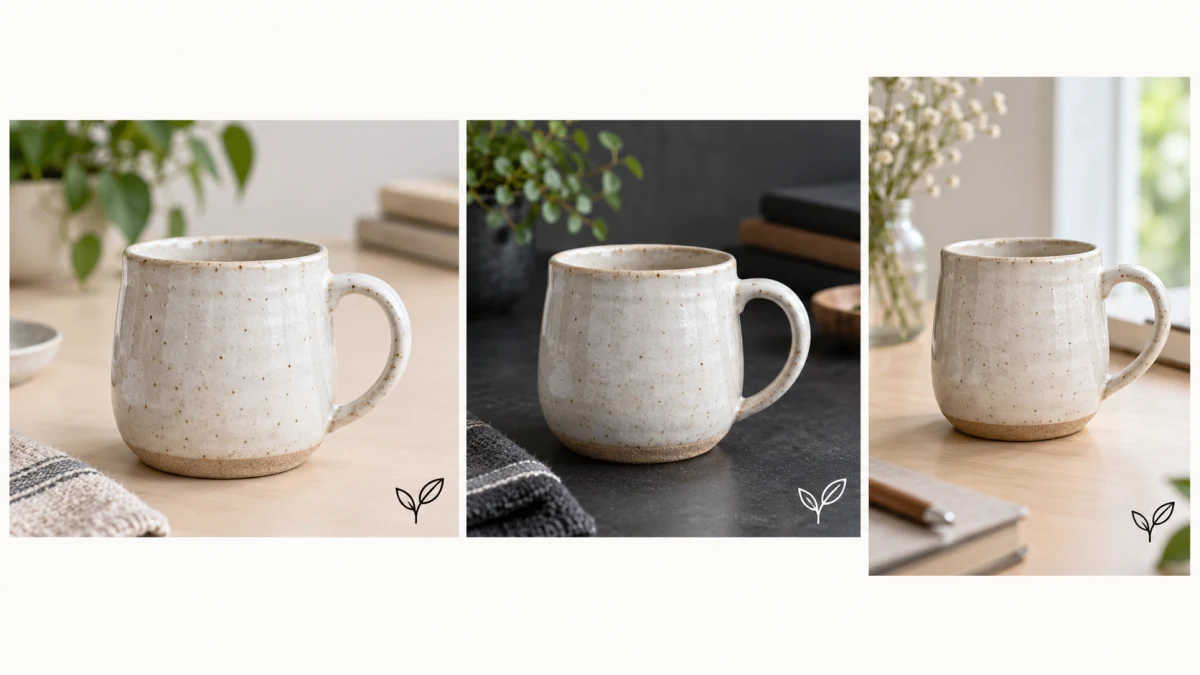
Kiểm tra tương phản ở kích thước hiển thị cuối
Bắt đầu với độ đục vừa phải rồi kiểm tra, thay vì coi một tỷ lệ phần trăm nào là quy tắc. Dấu trắng có thể rõ trên mặt bàn tối nhưng biến mất trên tường sáng. Màu chữ và đường viền tối tùy chọn có thể giúp chữ, nhưng đường viền không tự đổi màu hay điều chỉnh tương phản cho logo bạn tải vào.
Vì diện mạo logo dùng chung, bộ ảnh có nền rất khác có thể cần vị trí trung tính riêng từng ảnh, logo dùng được trên cả hai nền hoặc lượt riêng với tệp logo khác. Di chuyển dấu khỏi mặt, nhãn giá hay đặc điểm sản phẩm thay vì tăng độ đục đến khi lấn át ảnh.
Vị trí tương đối không phải độ lệch pixel cố định. Cỡ tương đối giống nhau trên ảnh lớn và nhỏ có thể cho cỡ pixel khác nhau, ảnh dọc cho nhóm lượng không gian xung quanh khác. Xem trước từng bố cục. Nếu định cắt hoặc đổi cỡ sau, nên làm trước: cắt sau có thể loại dấu mờ góc, giảm mạnh có thể khiến chữ không đọc được.
Chỉ dùng chế độ lặp khi bạn chủ ý tạo lớp phủ
Chế độ lặp phân bố dấu mờ khắp ảnh thay vì một góc. Nó hợp lý cho bản xem trước nếu lớp phủ là quyết định xuất bản có chủ ý. Tắt để có chữ ký catalog sạch. Kiểm tra góc xoay và độ mờ ở vùng nhiều chi tiết: dấu mờ chéo lặp có thể đè mặt hay chữ quan trọng dù từng dấu nhỏ.
Không đánh giá bố cục hay tự chọn vị trí an toàn chủ thể. Giữ master sạch, tải dấu mờ như bản phái sinh xuất bản. Không đưa nó là bản gốc chỉnh duy nhất cho designer cần sửa sau.
Kiểm tra ảnh tải xuống trước khi xuất bản
- Tải một mẫu trước và mở tệp lưu, không chỉ bản xem trước trong vùng làm việc.
- Kiểm tra dấu ở kích thước nhỏ cửa hàng, portfolio hoặc bài mạng xã hội dùng.
- Kiểm tra ảnh sáng nhất, tối nhất và đóng khung sát nhất trong lượt.
- Chọn PNG hoặc WebP khi giữ độ trong suốt nguồn là quan trọng. JPG lấp vùng trong suốt bằng trắng.
- Tải ZIP của lượt và kiểm tra nội dung. Xử lý lỗi xuất riêng trước khi công bố bộ ảnh.
Ảnh và logo được xử lý trong tab này mà không tải lên. Công việc không được lưu như dự án đám mây và sẽ mất khi làm mới, nên hãy tải xuống trước khi rời trang. Tệp xuất không sao chép EXIF hay GPS của máy ảnh, nhưng địa chỉ, khuôn mặt hoặc tài liệu riêng tư nhìn thấy được vẫn còn trừ khi bạn xóa riêng. Nếu ảnh hoàn tất vượt giới hạn tải lên, hãy tiếp tục với Nén ảnh và kiểm tra lại dấu mờ sau khi nén.
Thử quy trình
Thêm chữ, logo hoặc cả hai, chỉnh độ đục và vị trí rồi tải bộ ảnh đã kiểm tra dưới dạng ZIP mà không tải ảnh lên.
Mở Đóng dấu ảnh →