
Cách cắt ảnh hồ sơ tròn hoặc ảnh 4:5 không kéo giãn
Ảnh đại diện có thể trông ổn khi là hình chữ nhật nhưng mất một phần khuôn mặt khi trang web hiển thị thành hình tròn. Bài đăng dọc có thể có đúng số pixel mà vẫn kéo giãn chủ thể. Bắt đầu bằng việc chọn phần sẽ giữ trong ảnh, rồi chỉ đổi kích thước nếu nơi nhận cần kích thước đầu ra cụ thể.
Cắt, đổi kích thước và hiển thị tròn là các việc khác nhau
Cắt bỏ pixel ngoài vùng chọn. Đổi kích thước thay số pixel của vùng đó. Hiển thị tròn là mặt nạ: một số trang tự áp lên ảnh vuông tải vào. Đọc yêu cầu đích trước. Nếu yêu cầu JPG vuông và tự tạo hình tròn, tải vùng cắt vuông có đủ khoảng trên đầu. Nếu cần hình tròn tái dùng với góc trong suốt cho trình bày hoặc trang web, xuất PNG tròn.
| Bước tiếp theo | Chuẩn bị | Kiểm tra |
|---|---|---|
| Trang web tự tạo mặt nạ cho ảnh đại diện | Cắt vuông ở định dạng được nhận | Khuôn mặt nằm trong vùng tròn |
| Hình tròn trên bất kỳ nền nào | PNG tròn | Các góc trong suốt |
| Bài đăng dọc 4:5 | Vùng cắt chữ nhật 4:5 | Không phần quan trọng nào bị cắt mất |
| Tệp tải lên có kích thước cố định | Cắt trước, rồi đổi kích thước | Kích thước pixel cuối đúng yêu cầu |
Tạo ảnh hồ sơ tròn có khoảng quanh mặt
- Mở Cắt ảnh và thêm ảnh JPG, PNG hoặc WebP ở bảng bên trái. Bản gốc HEIC và DNG cần đi qua công cụ chuyển đổi chuyên dụng trước.
- Chọn ảnh thu nhỏ và bật Cắt tròn trước khi tinh chỉnh bố cục. Khi bật, vùng chọn vuông nằm giữa; di chuyển quanh mặt rồi kéo mép hoặc góc để chỉnh. Kéo ngoài vùng chọn tạo vùng mới.
- Chừa quanh tóc, tai. Vòng tròn bỏ góc vuông, nên mặt vừa theo đường chéo trong vuông vẫn bị cắt.
- Kiểm tra bản xem trước tròn. Vùng chọn vuông, còn PNG lưu vùng trong hình tròn và làm bên ngoài trong suốt. Nếu tắt rồi bật lại chế độ tròn, kiểm tra lại vì bật sẽ đặt lại vùng cắt.
- Tải ảnh đã chọn. Mở PNG lưu trên nền tương phản để kiểm tra cạnh, rồi đổi kích thước riêng nếu đích cần ít pixel.
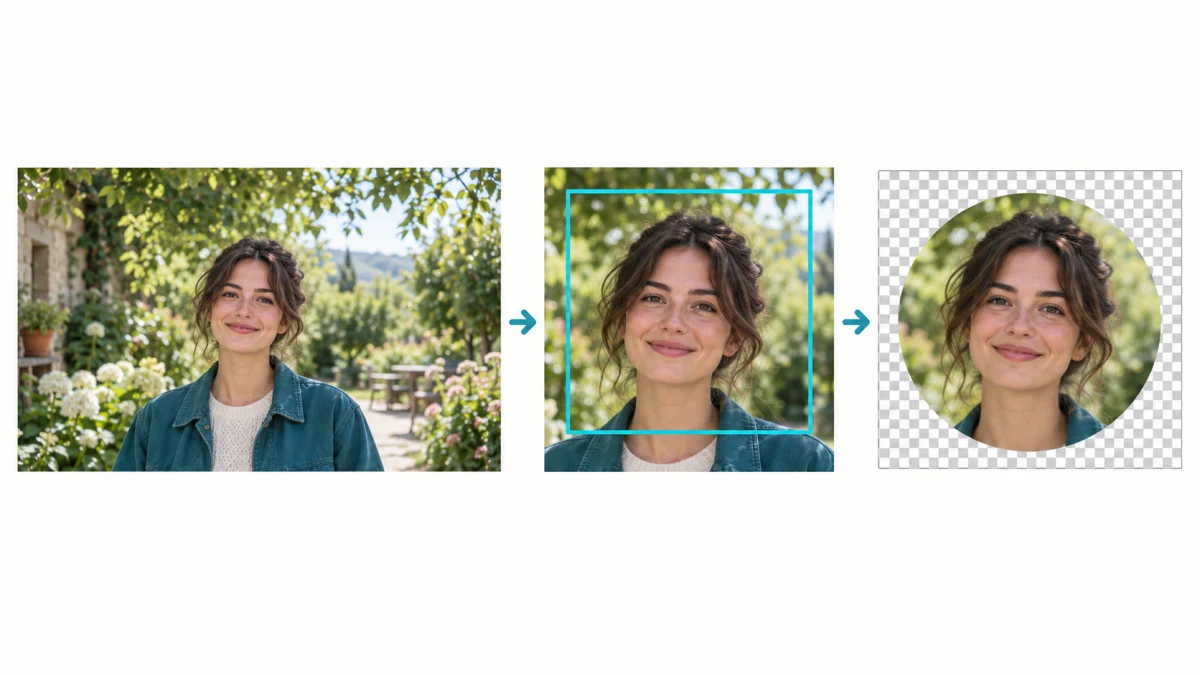
Ảnh tròn vẫn có kích thước tệp hình chữ nhật. Ví dụ vùng cắt 1200 × 1200 là PNG 1200 × 1200 có pixel góc không đục. Một số trình xem hiển thị các góc đó trên nền trắng. Chỉ điều đó không có nghĩa độ trong suốt bị lỗi. Đặt PNG trên nền tối hoặc có màu, hoặc mở trong trình chỉnh sửa hiển thị bàn cờ alpha.
Tính vùng cắt 4:5 trước khi nhắm 1080 × 1350
Giả sử bản gốc là 3200 × 2400 pixel. Giữ toàn bộ chiều cao trong phần cắt 4:5 cho chiều rộng 2400 × 4 ÷ 5 = 1920 pixel. Cắt giữa loại bỏ 640 pixel ở mỗi bên ngang: (3200 − 1920) ÷ 2. Giờ bạn có ảnh 1920 × 2400. Đổi vị trí vùng đó nếu chủ thể hoặc chi tiết sản phẩm sẽ bị cắt mất.
Chọn 4:5 đặt hình dạng, không đặt độ phân giải xuất có sẵn. Công cụ tải các pixel gốc được chọn. Nếu đích cần đúng 1080 × 1350, gửi kết quả cắt tới Đổi kích thước ảnh. Cả hai chiều đều giảm cùng hệ số 0,5625, nên hình dạng vẫn là 4:5. Đừng ép toàn bộ ảnh ngang vào kích thước đó bằng cách kéo giãn.
Nếu mất cạnh loại nội dung thiết yếu, cắt là cách sai. Dùng vừa khung hoặc đệm. Với khung social, Đổi kích thước Instagram cung cấp cách giữ toàn bộ ảnh trong khung khác hình dạng. Đệm và cắt giải quyết các vấn đề bố cục khác nhau.
Chọn định dạng cho nơi sử dụng thực tế
Đầu ra hình tròn của công cụ cần PNG để giữ các góc trong suốt. JPG không lưu độ trong suốt; xuất JPG thông thường tô vùng trong suốt màu trắng. Với phần cắt ảnh chụp hình chữ nhật, JPG thường tiện nếu nơi tải lên chấp nhận. Với logo, chữ hay ảnh đã có độ trong suốt, PNG có thể phù hợp hơn.
Quality tác động mã hóa JPG/WebP mất dữ liệu, không chọn pixel nguồn. Cắt chặt không khôi phục chi tiết mặt thiếu, phóng vùng nhỏ không tái tạo. Kiểm tra chi tiết tệp tải ở 100% thay vì chỉ xem bản thu vùng làm việc.
Cắt nhiều ảnh mà không áp dụng nhầm vùng chọn
Bạn có thể thêm ảnh qua cùng vùng thả ở bảng trái. Mỗi ảnh nhớ vùng chọn, tỷ lệ và tùy chọn tròn riêng. Một nhóm ảnh chân dung hiếm khi cần cùng vị trí: hãy kiểm tra từng hình thu nhỏ và điều chỉnh theo khuôn mặt hoặc chủ thể. Ảnh chưa điều chỉnh giữ toàn bộ vùng gốc thay vì đoán vị trí bạn muốn cắt.
Trước khi tải ZIP, kiểm tra từng ảnh định dùng. Tải theo lượt tập hợp lựa chọn cắt riêng, không phải nhận diện mặt tự động. Công việc nằm trong thẻ hiện tại nên tải trước khi làm mới. Trên điện thoại bắt đầu với vài ảnh và đừng coi số lượng tối đa được chấp nhận là bảo đảm đủ bộ nhớ.
Kiểm tra tệp trước khi thay ảnh hồ sơ
- Mở tệp đã tải xuống và xác nhận kích thước cùng hướng.
- Với PNG tròn, kiểm tra góc trên nền màu.
- Với ảnh đại diện, xem ở kích thước nhỏ mọi người thực thấy; mặt đẹp khi phóng có thể quá xa khi thu nhỏ.
- Với bài dọc, kiểm tra đầu, chân, nhãn sản phẩm hoặc chữ bị cắt.
- Giữ bản gốc. Cắt xuất tệp mới và không phục hồi phần bỏ trong bản đó.
Nếu bố cục đúng nhưng tải báo “tệp quá lớn”, đổi dung lượng riêng bằng Nén ảnh. Đừng liên tục cắt bỏ nội dung hữu ích chỉ để giảm byte. Siêu dữ liệu EXIF và GPS của máy ảnh không được sao chép vào bản xuất cắt này, nhưng các chi tiết riêng tư nhìn thấy trong ảnh vẫn cần bạn kiểm tra.
Thử quy trình
Đặt vùng cắt cho mỗi ảnh, chọn tỷ lệ hoặc PNG tròn, tải một kết quả hoặc cả bộ dưới dạng ZIP.
Mở Cắt ảnh →