
Cara Menambahkan Tanda Air Teks atau Logo ke Beberapa Foto Tanpa Menutupi Subjek
Tanda air yang terbaca pada foto produk yang terang dapat tidak terlihat pada foto yang gelap. Sudut yang sama mungkin kosong pada foto berorientasi lanskap, tetapi berisi subjek pada foto berorientasi potret. Perlakukan pemberian tanda air secara massal sebagai penerapan satu desain bersama yang disertai pemeriksaan singkat pada setiap foto, bukan sekadar menempelkan tanda air lalu langsung menerbitkannya tanpa memeriksa.
Pilih identitas yang terlihat, bukan janji perlindungan
Untuk katalog toko, logo sederhana dapat mengidentifikasi sumber tanpa menutupi produk. Untuk pratinjau portofolio, tanda berulang dapat mengurangi efektivitas pangkasan tepi sederhana. Keduanya tidak menjamin gambar tidak dapat disalin, diedit, atau dihapus tanda airnya. Alat ini menambahkan piksel terlihat; tidak menanamkan sertifikat hak, identifikasi tersembunyi, atau DRM.
Gunakan foto dan logo yang boleh Anda publikasikan, dan simpan file asli bersih secara terpisah. Watermark tidak menciptakan kepemilikan atas karya orang lain. Tentukan versi yang ingin Anda tampilkan sebelum ekspor: gambar katalog final dan pratinjau klien berdetail rendah mungkin membutuhkan ukuran watermark berbeda.
Siapkan logo yang tidak membawa persegi panjang putih
Logo PNG transparan berguna ketika Anda hanya menginginkan simbol atau tulisan di atas foto. Logo JPG menyertakan latarnya: jika logo berada pada persegi panjang putih, persegi panjang itu adalah bagian gambar dan juga akan ditempatkan pada foto. Menurunkan opasitas memudarkan logo dan persegi panjang sekaligus; tidak menghapus latar belakang.
Periksa logo pada ukuran yang ingin Anda publikasikan. Garis tipis dan huruf kecil dapat hilang ketika foto jadi ditampilkan lebih kecil. Jika berkas logo memiliki margin transparan besar, logo yang terlihat dapat tampak kecil meskipun kotak penempatannya besar. Pangkas ruang kosong yang tidak diperlukan dengan Pemangkas Gambar, dengan mempertahankan transparansi PNG, sebelum memuat logo.
| Tanda | Berguna untuk | Perhatikan |
|---|---|---|
| Teks singkat | Nama atau situs web tanpa logo yang sudah disiapkan | Teks panjang menutupi terlalu banyak foto |
| Logo transparan | Identitas visual merek yang konsisten | Garis halus dan margin transparan berlebihan |
| Logo dengan teks | Simbol beserta nama yang terbaca | Grup gabungan membutuhkan lebih banyak ruang |
| Tanda berulang | Lapisan pratinjau yang terlihat di seluruh foto | Dapat menutupi detail penting; bukan perlindungan terhadap penyalinan |
Terapkan satu desain, lalu tinjau penempatannya pada setiap foto
- Tambahkan foto JPG, PNG atau WebP ke panel kiri. Gunakan area seret dan lepas yang sama untuk menambahkan lagi nanti.
- Masukkan nama tanda air singkat, pilih Tambahkan gambar logo, atau gabungkan keduanya. Ketika keduanya ada, logo berada di atas teks sebagai satu grup yang dapat dipindahkan.
- Sesuaikan tampilan bersama: opasitas, warna teks, font, rotasi, dan garis tepi teks opsional. Pilih sudut yang jelas menggunakan tombol posisi, atau seret grup di atas pratinjau.
- Gunakan Terapkan penempatan ini ke semua foto untuk menetapkan posisi dan ukuran relatif yang sama dalam koleksi.
- Pilih setiap gambar mini dan pindahkan tanda jika foto memerlukan pengecualian. Tinjau potret, lanskap, serta foto paling terang dan gelap sebelum mengekspor semua.
Teks, logo, dan tampilan digunakan bersama dalam koleksi. Posisi dan ukuran dapat memiliki penggantian khusus foto. Menerapkan satu penempatan ke semua foto menghapus penggantian itu, jadi tentukan pilihan seluruh koleksi dahulu, lalu pengecualian. Jika mengubah teks bersama nanti, tinjau lagi penempatan pengecualian: nama lebih panjang dapat membutuhkan ruang meskipun posisi sama.
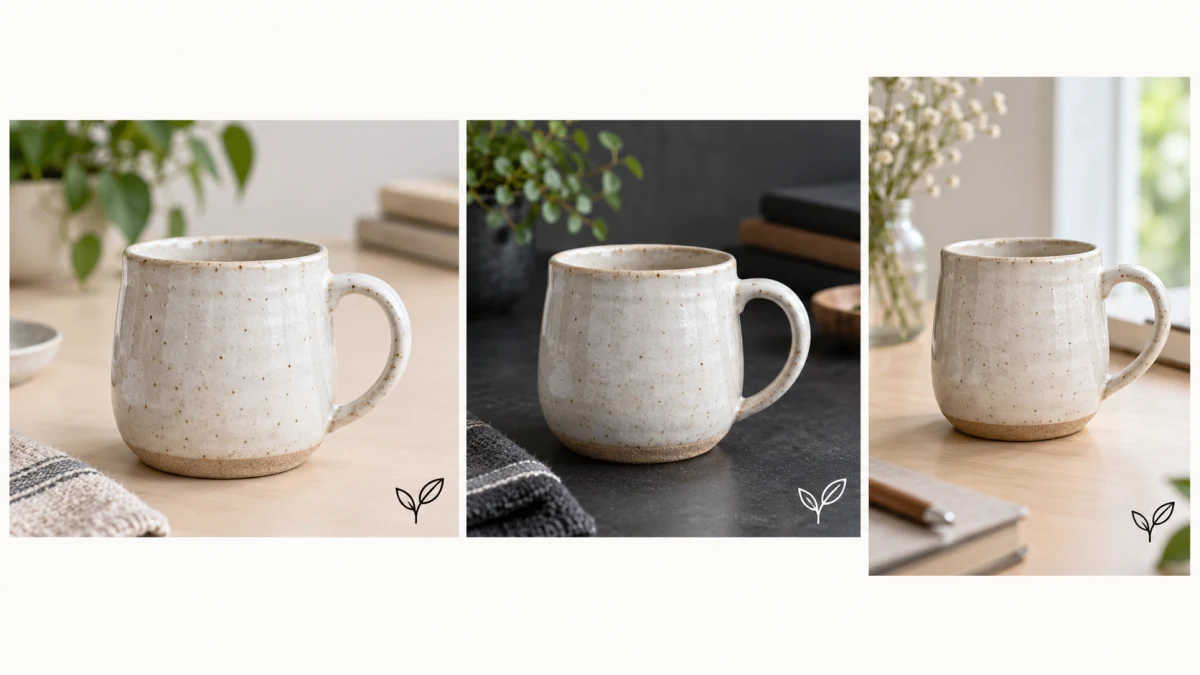
Periksa kontras pada ukuran tampilan akhir
Mulai dengan opasitas sedang, lalu periksa, bukan menganggap persentase tertentu sebagai aturan. Tanda putih mungkin jelas pada meja gelap dan hilang pada dinding terang. Warna teks dan garis tepi gelap opsional membantu teks, tetapi garis tepi bukan pewarnaan ulang atau penyesuaian kontras otomatis logo unggahan.
Karena tampilan logo digunakan bersama, koleksi dengan latar yang sangat berbeda mungkin memerlukan posisi netral pada setiap gambar, logo yang dirancang untuk keduanya, atau batch terpisah dengan berkas logo berbeda. Pindahkan logo menjauhi wajah, label harga, atau fitur produk, bukan menaikkan opasitas hingga mengalahkan gambar.
Penempatan relatif bukan offset piksel tetap. Ukuran relatif serupa pada gambar besar dan kecil dapat menghasilkan dimensi piksel berbeda, dan potret memberi grup ruang sekitar berbeda. Pratinjau setiap komposisi. Jika berniat memangkas atau mengubah ukuran setelahnya, pertimbangkan melakukannya dahulu: pangkasan berikut dapat menghapus tanda air sudut dan pengecilan besar membuat teksnya tak terbaca.
Gunakan mode pengulangan hanya jika lapisan memang disengaja
Mode pengulangan menyebarkan tanda ke seluruh gambar, bukan satu sudut. Cocok untuk pratinjau ketika lapisan tanda merupakan bagian keputusan publikasi. Nonaktifkan untuk identitas katalog bersih. Periksa rotasi dan opasitas pada area terperinci: tanda diagonal berulang dapat melintasi wajah atau tulisan penting meskipun masing-masing terlihat kecil.
Alat tidak menilai komposisi atau otomatis memilih posisi aman subjek. Simpan master bersih dan unduh salinan bertanda air sebagai turunan publikasi. Jangan kirim turunan sebagai satu-satunya asli yang dapat diedit kepada desainer yang perlu mengubah nanti.
Tinjau gambar unduhan sebelum mempublikasikan
- Unduh satu sampel terlebih dahulu dan buka berkas yang disimpan, bukan hanya pratinjau ruang kerja.
- Periksa logo pada ukuran lebih kecil yang digunakan toko, portofolio, atau postingan sosial Anda.
- Periksa foto paling terang, paling gelap, dan paling rapat bingkainya dalam batch.
- Pilih PNG atau WebP ketika mempertahankan transparansi sumber penting. JPG mengisi area transparan dengan putih.
- Unduh ZIP batch dan periksa isinya. Tangani kesalahan ekspor individual sebelum mempublikasikan koleksi.
Foto dan logo diproses dalam tab peramban ini tanpa unggahan. Pekerjaan bukan proyek cloud tersimpan dan hilang saat dimuat ulang, jadi unduh sebelum keluar. Berkas ekspor tidak menyalin metadata EXIF atau GPS kamera, tetapi alamat, wajah, atau dokumen pribadi yang terlihat tetap terlihat kecuali dihapus secara terpisah. Jika foto jadi melebihi batas unggahan, lanjutkan dengan Kompresor Gambar dan periksa kembali watermark setelah kompresi.
Coba alur kerjanya
Tambahkan teks, logo, atau keduanya, sesuaikan opasitas dan penempatan, lalu unduh koleksi yang telah ditinjau sebagai ZIP tanpa mengunggah foto Anda.
Buka Tanda Air Gambar →