
Cara Memangkas Foto Profil Bundar atau Foto 4:5 Tanpa Meregangkannya
Foto profil dapat terlihat bagus dalam bentuk persegi panjang, tetapi kehilangan sebagian wajah saat situs menampilkannya sebagai lingkaran. Unggahan berorientasi potret dapat memiliki jumlah piksel yang tepat, tetapi tetap membuat subjek tampak meregang. Mulailah dengan menentukan bagian yang akan dipertahankan dalam gambar, lalu ubah ukurannya hanya jika tujuan penggunaan membutuhkan ukuran keluaran tertentu.
Pemangkasan, pengubahan ukuran, dan tampilan bundar adalah tugas berbeda
Pemangkasan membuang piksel di luar area terpilih. Pengubahan ukuran mengubah dimensi area tersebut. Tampilan bundar merupakan mask: beberapa situs menerapkannya sendiri pada unggahan persegi. Baca persyaratan tujuan terlebih dahulu. Jika tujuan mengharapkan JPG persegi dan menyediakan lingkarannya sendiri, unggah pangkasan persegi dengan ruang cukup di atas kepala. Jika Anda memerlukan lingkaran yang dapat digunakan ulang dengan sudut transparan untuk presentasi atau situs web, ekspor PNG bundar.
| Langkah berikutnya | Siapkan | Periksa |
|---|---|---|
| Situs menerapkan mask pada avatar sendiri | Pangkasan persegi dalam format diterima | Wajah muat dalam tampilan bundar |
| Lingkaran pada latar belakang apa pun | PNG Bundar | Sudut transparan |
| Postingan potret 4:5 | Pangkasan persegi panjang 4:5 | Tidak ada bagian penting terpotong |
| Unggahan dengan ukuran tetap | Pangkas terlebih dahulu, lalu ubah ukuran | Dimensi piksel akhir sesuai persyaratan |
Buat foto profil bundar dengan ruang di sekitar wajah
- Buka Pemangkas Gambar dan tambahkan foto JPG, PNG atau WebP di panel kiri. Berkas asli HEIC dan DNG memerlukan konverter khusus dahulu.
- Pilih gambar mini foto dan aktifkan Pangkasan bundar sebelum menyesuaikan komposisi. Mengaktifkannya memulai seleksi persegi terpusat; geser seleksi ke wajah, lalu seret tepi atau sudut untuk menyesuaikan. Menyeret di luar seleksi membuat area baru.
- Sisakan ruang di atas rambut dan di samping telinga. Lingkaran memotong sudut persegi, sehingga wajah yang muat secara diagonal dalam persegi tetap dapat terpotong.
- Periksa pratinjau bundar. Seleksi berbentuk persegi, sedangkan PNG yang disimpan mempertahankan area di dalam lingkaran dan membuat bagian luarnya transparan. Jika Anda menonaktifkan lalu mengaktifkan mode bundar lagi, tinjau ulang seleksi karena mengaktifkannya akan mengatur ulang pangkasan.
- Unduh foto terpilih. Buka PNG tersimpan pada latar kontras untuk memeriksa tepinya, lalu ubah ukuran secara terpisah jika tujuan memerlukan lebih sedikit piksel.
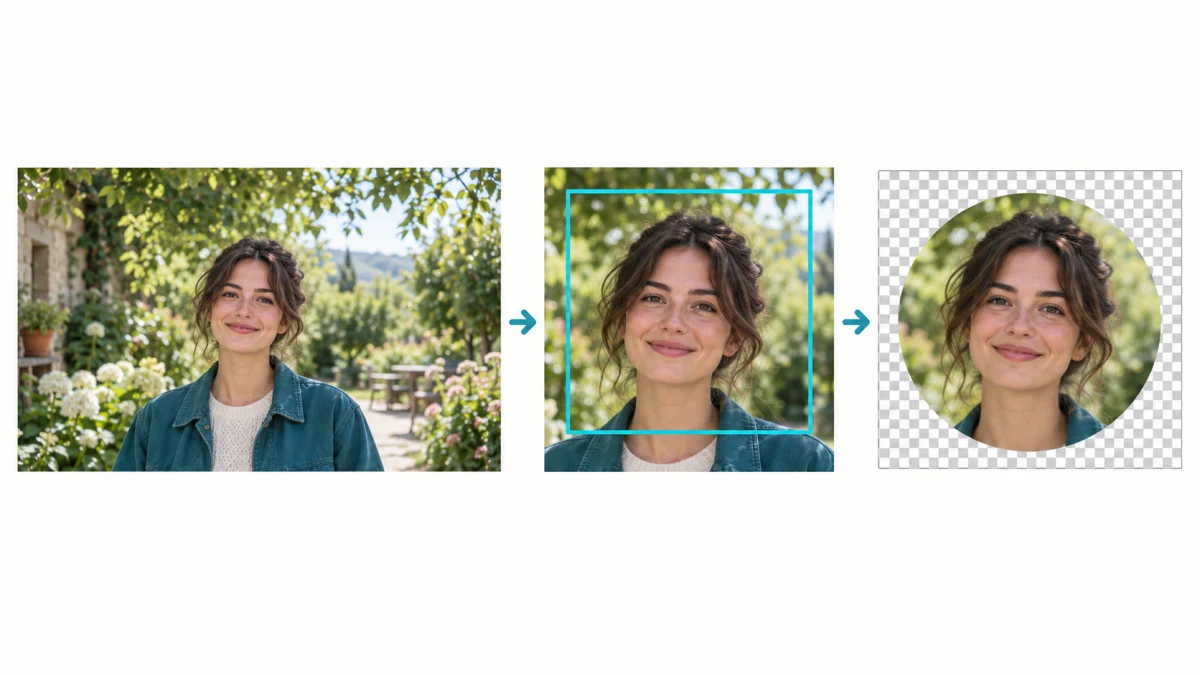
Gambar bundar tetap memiliki ukuran berkas persegi panjang. Misalnya, pangkasan 1200 × 1200 adalah PNG 1200 × 1200 yang piksel sudutnya tidak memiliki opasitas. Beberapa penampil menunjukkan sudut tersebut dengan warna putih. Hal itu saja tidak berarti transparansinya gagal. Tempatkan PNG pada latar gelap atau berwarna, atau buka dalam editor yang menampilkan papan catur alfa.
Hitung pangkasan 4:5 sebelum menargetkan 1080 × 1350
Misalkan asli 3200 × 2400 piksel. Mempertahankan tinggi penuh dalam pangkasan 4:5 memberi lebar 2400 × 4 ÷ 5 = 1920 piksel. Pangkasan terpusat menghapus 640 piksel dari setiap sisi horizontal: (3200 − 1920) ÷ 2. Kini gambar 1920 × 2400. Posisikan ulang area jika subjek atau detail produk akan terpotong.
Memilih 4:5 menetapkan bentuk, bukan resolusi ekspor preset. Pemangkas mengunduh piksel asli yang dipilih. Jika tujuan mengharuskan tepat 1080 × 1350, kirim hasil pangkasan ke Pengubah Ukuran Gambar. Kedua sisi diperkecil dengan faktor yang sama, 0.5625, sehingga bentuknya tetap 4:5. Jangan memaksakan foto lanskap penuh ke ukuran tersebut dengan meregangkannya.
Jika kehilangan tepi menghapus konten penting, pemangkasan adalah solusi salah. Gunakan alur penyesuaian atau penambahan ruang. Untuk bingkai sosial, Pengubah Ukuran Instagram menawarkan cara mempertahankan seluruh gambar dalam bentuk bingkai berbeda. Padding dan pemangkasan menyelesaikan masalah komposisi berbeda.
Pilih format untuk tujuan sebenarnya
PNG diperlukan untuk keluaran bundar alat ini karena mempertahankan sudut transparan. JPG tidak dapat menyimpan transparansi; ekspor JPG biasa mengisi area transparan dengan putih. Untuk pangkasan foto persegi panjang, JPG sering praktis jika unggahan menerimanya. Untuk logo, tulisan, atau gambar yang sudah transparan, PNG mungkin lebih cocok.
Pengaturan kualitas memengaruhi pengodean JPG atau WebP lossy, bukan piksel sumber yang dipilih. Pangkasan rapat tidak dapat memulihkan detail wajah hilang, dan memperbesar pangkasan kecil tidak menciptakannya kembali. Periksa detail halus unduhan pada zoom 100%, bukan hanya pratinjau ruang kerja berskala.
Pangkas beberapa foto tanpa menerapkan seleksi yang salah
Anda dapat menambah foto melalui area seret-lepas di panel kiri yang sama. Setiap foto mengingat pilihan area, rasio, dan opsi lingkarannya sendiri. Sekumpulan potret jarang membutuhkan posisi sama: periksa setiap thumbnail dan sesuaikan terhadap wajah atau subjek. Foto yang belum disesuaikan mempertahankan seluruh area aslinya, bukan menebak area potongan yang Anda inginkan.
Sebelum mengunduh ZIP, periksa setiap foto yang ingin digunakan. Unduhan batch mengumpulkan pilihan pangkasan masing-masing; bukan deteksi wajah otomatis. Pekerjaan tersimpan dalam tab saat ini, jadi unduh sebelum memuat ulang. Pada ponsel, mulailah dengan beberapa foto dan jangan menganggap ukuran batch maksimum yang diterima sebagai jaminan bahwa memori perangkat mencukupi.
Periksa berkas sebelum mengganti foto profil
- Buka berkas unduhan dan pastikan dimensi serta orientasinya.
- Untuk PNG bundar, periksa sudut pada latar berwarna.
- Untuk avatar, lihat pada ukuran kecil yang benar-benar dilihat orang; wajah yang bagus saat diperbesar mungkin terlalu jauh pada ukuran gambar mini.
- Untuk postingan potret, periksa kepala, kaki, label produk, atau teks yang terpotong.
- Simpan berkas asli. Pemangkasan mengekspor berkas baru dan tidak dapat memulihkan bagian yang dibuang dari salinan itu.
Jika komposisi benar tetapi unggahan menyatakan “berkas terlalu besar,” ubah ukuran berkas secara terpisah dengan Kompresor Gambar. Jangan terus memangkas konten berguna hanya untuk mengurangi ukuran berkas. Metadata EXIF kamera dan GPS tidak disalin ke ekspor hasil pangkasan ini, tetapi detail pribadi yang terlihat dalam foto tetap perlu Anda tinjau.
Coba alur kerjanya
Posisikan pangkasan pada setiap foto, pilih rasio atau PNG bundar, lalu unduh satu hasil atau koleksi sebagai ZIP.
Buka Pemangkas Gambar →