
Hapus Halo Putih dari Sprite Transparan Tanpa Kehilangan Bayangan
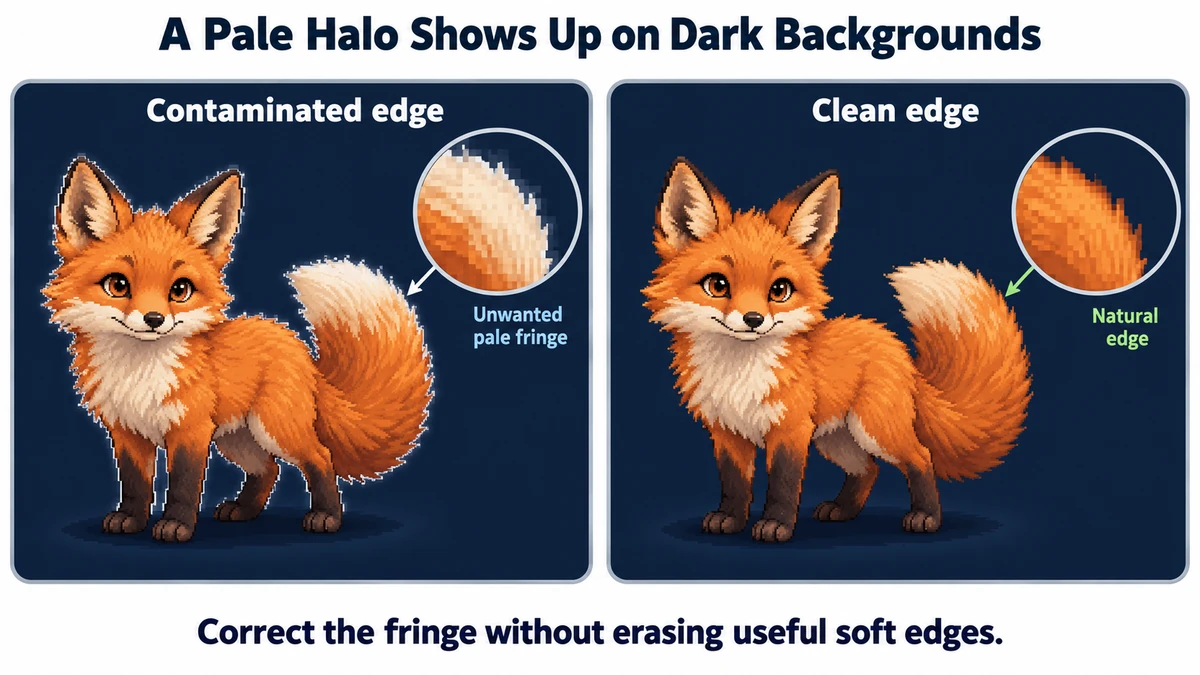
Karakter transparan terlihat bersih pada latar putih, tetapi memiliki rumbai pucat di tepinya dalam adegan gim yang gelap. Solusinya bukan menghapus setiap piksel pucat. Cari tahu terlebih dahulu apakah penyebabnya adalah warna tepi yang terkontaminasi, piksel beropasitas rendah yang tersisa, atau latar belakang yang belum pernah dihapus.
Periksa apakah gambar benar-benar transparan
Buka asli pada latar terang dan gelap. Jika seluruh persegi panjang putih, hapus latar dahulu. PNG adalah format berkas, bukan bukti piksel transparan. Jika hanya batas pucat tipis terlihat pada latar gelap, matte putih yang diketahui mungkin mengontaminasi tepi semitransparan.
Simpan sumber yang tidak diubah. Pembersih tepi menerima PNG dan WebP transparan dan mengekspor PNG baru; tidak dapat memulihkan potongan bersih dari JPEG yang sudah diratakan. Untuk karya yang sudah benar, jangan menerapkan koreksi hanya karena pengaturannya tersedia.
Jalankan perbandingan matte putih yang terkendali
- Unggah sprite transparan dan pilih putih sebagai Warna tepi yang tidak diinginkan hanya jika putih memang kontaminasinya.
- Atur Hapus piksel sangat samar menjadi 0 dan nonaktifkan Pangkas ruang tambahan transparan. Ini mengisolasi koreksi warna dari penghapusan alfa dan pemangkasan.
- Coba kekuatan Koreksi rendah, jalankan koreksi, lalu periksa pratinjau asli dan hasil koreksi. Naikkan kekuatan hanya jika pinggiran warna yang sudah diketahui masih ada.
- Unduh hasil dan periksa dalam adegan gelap sebenarnya serta pada latar terang. Bandingkan siluet, sorotan, rambut, dan bayangan secara terpisah.
Tepi merah sederhana pada setengah opasitas, yang dicampur dengan putih, menyimpan RGB merah muda padahal seharusnya merah. Un-matting berupaya memulihkan merah sambil mempertahankan opasitas parsial. Jika tepi asli sudah menyimpan merah bersih, operasi yang sama dapat mengoreksinya berlebihan. Matte harus menggambarkan sumber, bukan latar keluaran yang diinginkan.
Hapus bintik samar tanpa menghapus efek berguna
Alfa berkisar dari 0 hingga 255. Ambang 16 menghapus piksel dengan opasitas sekitar 6% atau kurang; ambang 64 menghapus piksel hingga sekitar 25%. Ini mencakup bayangan atau asap yang disengaja pada nilai tersebut. Naikkan sedikit demi sedikit dan jalankan ulang proses. Jika hasil menjadi sepenuhnya transparan, turunkan ambang, bukan menganggap sumbernya rusak.
| Masalah | Gunakan | Perhatikan |
|---|---|---|
| Pinggiran matte pucat yang diketahui | Warna dan kekuatan matte | Tepian terlalu gelap pada latar terang |
| Piksel samar yang terpisah | Ambang alfa kecil | Bayangan lembut atau asap hilang |
| Kanvas transparan tambahan | Pemangkasan opsional | Ukuran bingkai dan pivot berubah |
| Latar tidak transparan | Hapus latar terlebih dahulu | Harapan keliru terhadap koreksi tepi |
Pertahankan ruang tambahan ketika sprite bagian dari urutan
Untuk ikon statis, pemangkasan dapat mempermudah penempatan. Untuk animasi, setiap pose mungkin memiliki kotak pembatas berbeda. Memangkasnya secara terpisah mengubah posisi kaki atau pegangan terhadap titik awal gambar. Alat ini tidak mengekspor metadata offset, jadi nonaktifkan pemangkasan ketika engine memerlukan kanvas bersama.
Tentukan apakah hasil layak disimpan
- Pinggiran tak diinginkan berkurang pada latar tujuan.
- Sorotan yang disengaja dan efek semitransparan tetap dapat dikenali.
- Gambar juga tampak baik pada latar kontras.
- Ukuran bingkai masih sesuai alur animasi.
- Asli disimpan terpisah dan PNG unduhan sudah dibuka ulang.
Jumlah piksel yang disesuaikan bukan skor kualitas. Angka tersebut menunjukkan berapa banyak piksel yang diubah. Jika hasilnya tampak lebih buruk, kurangi kekuatan, ubah matte hanya berdasarkan bukti, atau kembali ke alur ekspor asli. Sumber bersih lebih baik daripada koreksi berulang.
Coba alur kerjanya
Bandingkan PNG asli dan hasil koreksi, dengan pengaturan terpisah untuk koreksi matte, piksel samar, dan ruang tambahan.
Buka Pembersih Tepi PNG →