
Cara Mengonversi DNG ke JPG untuk Berbagi Sambil Menyimpan RAW Asli
Anda memotret produk atau pemandangan dalam RAW, lalu mengetahui bahwa marketplace, aplikasi pesan, atau portal klien tidak menerima file .dng. Anda membutuhkan salinan yang dapat dibagikan, bukan membuang file asli yang memberi Anda keleluasaan untuk menyuntingnya nanti.
DNG bukan JPEG dengan ekstensi berbeda
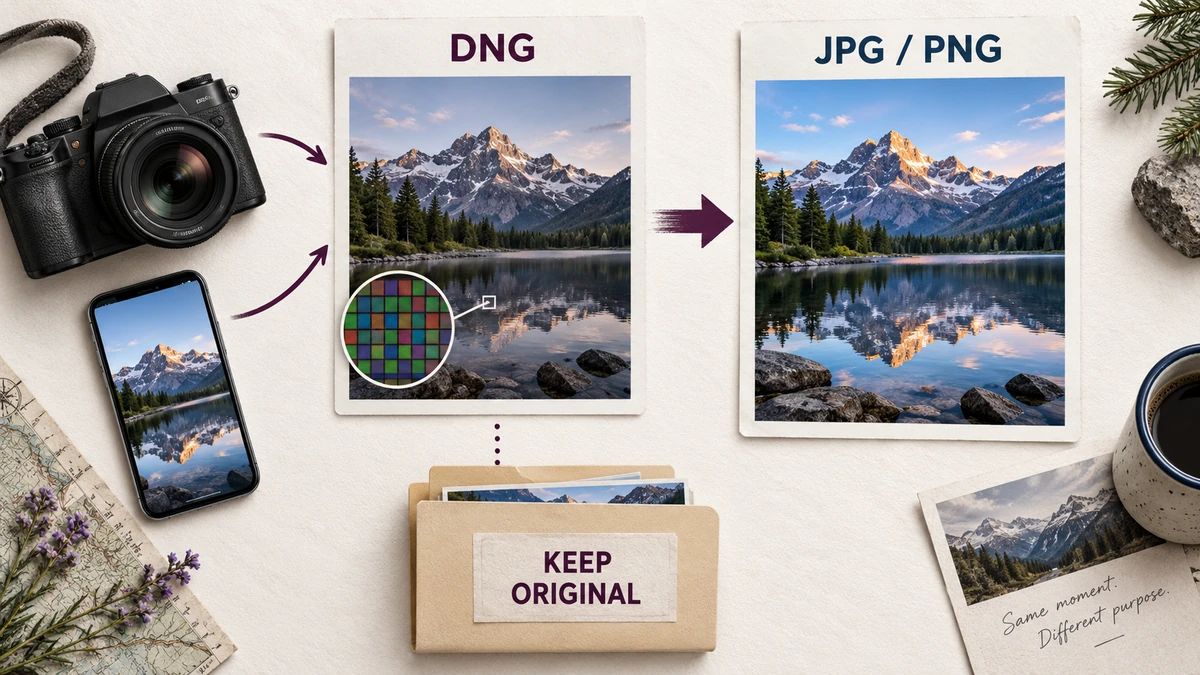
DNG dapat menyimpan data gambar RAW dan informasi yang diperlukan untuk menafsirkannya. Gambar harus diolah menjadi piksel yang dapat dilihat secara normal sebelum menjadi JPG. Bergantung pada sumber, pengolahan melibatkan langkah seperti white balance, konversi warna, demosaicing, dan penanganan kecerahan. Data DNG linear sudah berbeda dari mosaik sensor Bayer, sehingga tidak semua DNG mengikuti jalur pemrosesan yang persis sama.
Itulah alasan foto RAW berbeda dalam dua aplikasi. Masing-masing dapat menafsirkan data dengan profil, kurva tonal, edit, atau penyesuaian komputasional berbeda. Konverter dapat membuat salinan berbagi berguna tanpa meniru setiap keputusan aplikasi kamera. Anggap konversi sebagai render suatu interpretasi, bukan salinan tampilan tetap universal.
Gunakan konverter untuk berbagi atau editor RAW?
| Tujuan Anda | Titik awal yang lebih baik | Alasan |
|---|---|---|
| Bagikan DNG yang belum diedit dengan cepat | Konverter DNG ke JPG | Salinan langsung hasil pengolahan mungkin sudah cukup |
| Cocokkan hasil edit akhir secara tepat | Ekspor dari editor yang menyimpan edit | Konverter tidak membaca proyek edit Anda |
| Pulihkan sorotan atau perbaiki eksposur | Editor RAW | Memerlukan pengaturan pengolahan yang disengaja |
| Simpan hasil pengambilan untuk edit mendatang | Simpan DNG asli | PNG hasil render bukan arsip RAW |
Konverter ImageMint menggunakan pengolahan LibRaw dengan white balance kamera dan pengaturan keluaran sRGB. Tidak menyediakan penyesuaian eksposur, profil kamera khusus, mask lokal, atau kontrol pemulihan sorotan. Jika render bawaan bukan tampilan yang diinginkan, kembali ke editor RAW, bukan mengodekan ulang JPG sama berulang kali.
Konversi satu foto yang mewakili terlebih dahulu
- Simpan DNG asli terpisah. Jangan menimpa atau menghapusnya hanya karena JPG terlihat cukup baik hari ini.
- Tambahkan berkas .dng ke konverter. Merek ponsel tidak menjamin dukungan: kamera dan kompresi spesifiknya yang menentukan.
- Nonaktifkan pengolahan setengah ukuran jika Anda memerlukan dimensi hasil pengolahan normal. Pilih JPG pada kualitas 90 sebagai titik awal untuk berbagi.
- Tekan Konversi foto dan tunggu tahap pengolahan RAW. Dekoder berjalan dalam worker, tetapi berkas besar tetap dapat menghabiskan banyak memori.
- Periksa hasil unduhan sesuai tujuan penggunaan. Baru kemudian tambahkan sisa koleksi dan konversi sebagai batch.
Alat ini tidak beralih ke ekstraksi gambar mini tertanam ketika pengolahan RAW gagal. Berkas yang didukung menghasilkan piksel yang telah diolah; varian yang tidak didukung melaporkan kesalahan. Perbedaan ini penting karena pratinjau tertanam mungkin lebih kecil atau menampilkan hasil render yang berbeda. Hasil yang muncul dengan cepat pada alat lain belum tentu membuktikan bahwa data RAW telah diproses sepenuhnya.
Jangan samakan kualitas JPG dengan kualitas pengolahan
Penggeser kualitas JPG mengendalikan kompresi setelah pengolahan. Menaikkannya tidak memperbaiki white balance, memulihkan sorotan terpotong, atau menerapkan edit aplikasi kamera. Bandingkan detail seperti teks label atau dedaunan halus untuk menilai kompresi. Jika seluruh gambar terlalu gelap atau interpretasi warna tidak sesuai, itu masalah pengolahan, bukan kualitas JPEG.
PNG menghindari kompresi lossy tambahan pada piksel render. Namun, konverter menghasilkan keluaran 8-bit pada kedua format. PNG tidak mempertahankan seluruh data RAW, kedalaman bit sumber, informasi HDR, atau fleksibilitas pengeditan eksposur berikutnya. Gunakan ketika secara khusus memerlukan penyimpanan lossless untuk render ini dan menerima unduhan lebih besar—bukan pengganti DNG otomatis dengan “kualitas terbaik”.
Kapan pengolahan setengah ukuran membantu
Jika RAW besar lambat atau membebani ponsel terlalu berat, coba satu foto dengan Pengolahan RAW setengah ukuran aktif. Bergantung jenis RAW, ini dapat mengurangi dimensi render dan beban pemrosesan. Verifikasi dimensi keluaran yang ditampilkan, bukan menganggap setiap DNG menjadi tepat setengah lebar dan tingginya. Berkas asli tetap perlu dibaca dan dibuka, jadi opsi ini tidak menghilangkan semua kebutuhan memori.
Antrean menerima hingga 200 berkas atau 512 MB asli, tetapi itu batas keselamatan, bukan saran mengisi ponsel dengan 200 RAW besar. Setiap DNG dibatasi 100 MB dengan batas gambar 60 megapiksel dan sisi 16,384 piksel. Gunakan kelompok kecil jika perlu. Hentikan konversi membatalkan worker aktif sambil menjaga unduhan selesai tersedia.
Periksa warna, ukuran, dan privasi sebelum menyerahkan
- Buka hasil tersimpan dalam penampil gambar dan periksa orientasi.
- Periksa warna penting dalam kondisi tampilan konsisten; layar HDR ponsel dan gambar web standar dapat berbeda.
- Periksa detail kecil pada zoom 100%, bukan menilai dari pratinjau potongan.
- Konfirmasikan ukuran terhadap persyaratan penerima, khususnya setelah pengolahan setengah ukuran.
- Simpan DNG untuk penyesuaian nanti. Unduhan hasil konversi tidak menyertakan metadata kamera atau GPS asli.
Apple mendokumentasikan ProRAW sebagai DNG dan menjelaskan bahwa perilaku berbagi dapat bergantung pada apakah Anda mengirim berkas asli atau gambar yang diedit. Jika Anda menginginkan tampilan hasil edit dari Photos, gunakan alur ekspor atau berbagi yang sesuai dalam aplikasi tersebut, bukan mengharapkan konverter ini membuat ulang editannya. Lihat Panduan ProRAW dari Apple.
Untuk batas ukuran unggahan akhir, proses JPG hasil pengolahan dengan Kompresor Gambar. Untuk ukuran piksel tertentu, gunakan Pengubah Ukuran Gambar. Kirim berkas yang dapat digunakan penerima, tetapi simpan hasil pengambilan asli agar Anda dapat membuat versi yang lebih baik nanti.
Coba alur kerjanya
Olah piksel DNG yang didukung menjadi JPG atau PNG, dengan pemrosesan batch berurutan, pengolahan setengah ukuran opsional, dan pratinjau yang dapat diunduh.
Buka Konverter DNG ke JPG →