
Foto iPhone Tidak Bisa Diunggah? Konversi HEIC ke JPG Tanpa Mengganti File Asli
Foto Anda dapat dibuka di ponsel, tetapi formulir lamaran kerja, formulir pemasangan iklan, atau editor gambar lama menyatakan bahwa jenis filenya tidak didukung. Sebelum memotret ulang atau membuat tangkapan layar, periksa apakah Anda mengirim file HEIC asli ke layanan yang mengharapkan JPG.
Kenali terlebih dahulu hal yang ditolak formulir unggahan
Periksa nama berkas di Files atau pengelola berkas komputer Anda. Berkas asli mungkin bernama IMG_2048.HEIC, sedangkan salinan yang dibagikan melalui aplikasi lain mungkin sudah bernama IMG_2048.JPG. Jangan menganggap semua foto iPhone adalah HEIC atau semua foto Android adalah JPEG. Opsi pengambilan dan metode transfer memengaruhi berkas yang tiba di komputer.
Lalu baca persyaratan tujuan. “Hanya JPG atau PNG” batas format. “Di bawah 2 MB” batas ukuran. “Lebar minimal 1200 piksel” batas dimensi. Konversi JPG mengatasi jenis pertama, bukan otomatis dua lain. Jika JPG sudah ditolak, periksa ukuran dan dimensi sebelum mengonversi lagi.
| Yang Anda lihat | Kemungkinan langkah berikutnya | Apa yang jangan dilakukan |
|---|---|---|
| .HEIC dan “hanya JPG” | Konversi menjadi JPG sebenarnya | Ganti nama ekstensi |
| .JPG dan “berkas terlalu besar” | Kompres foto | Konversi menjadi PNG lebih besar |
| Format benar, ukuran salah | Ubah ukuran ke piksel yang diperlukan | Ambil tangkapan layar dengan resolusi tidak diketahui |
| Berkas asli .DNG atau RAW | Olah dengan konverter DNG atau editor RAW | Kirim ke konverter HEIC |
Mengapa mengganti nama HEIC menjadi JPG tidak berhasil
Ekstensi adalah label, bukan pengodean gambar. Mengganti nama tidak mengubah isi. Formulir mungkin menerima nama baru lalu gagal ketika membaca data JPEG yang tidak ada. Konverter mendekode sumber dan mengodekan JPEG baru, sehingga berkas unduhan berisi format yang dijanjikan namanya.
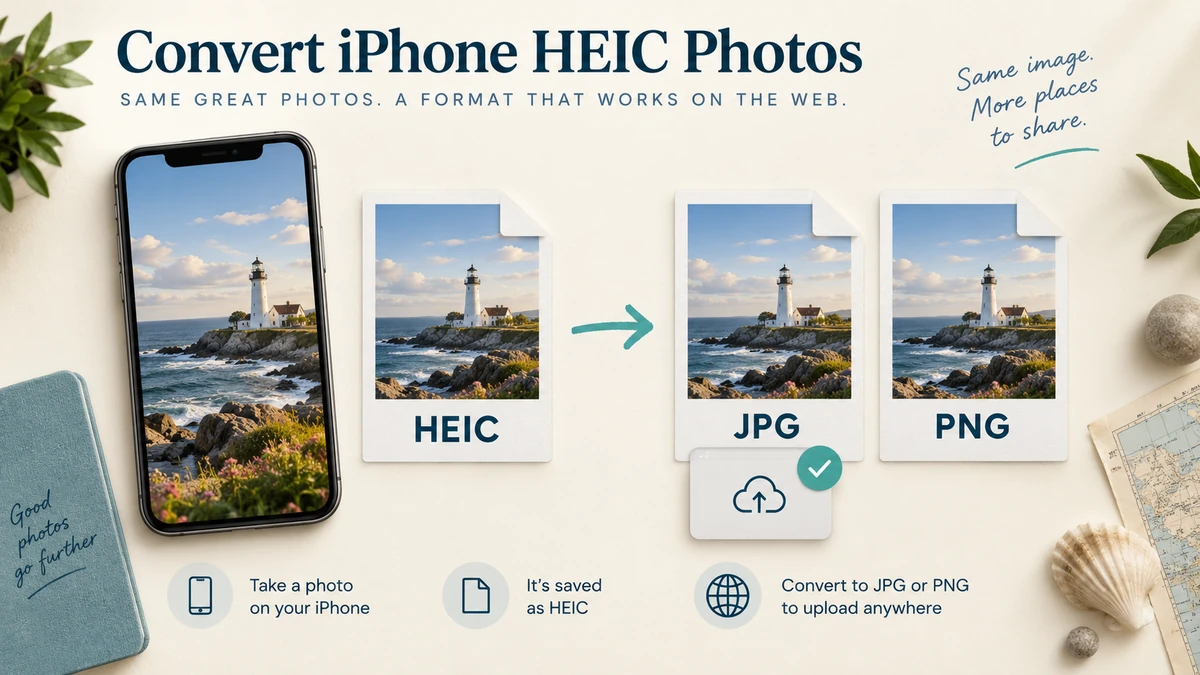
Pilih JPG untuk berbagi, PNG untuk mempertahankan piksel hasil render
Untuk foto biasa, mulailah dengan JPG kualitas 90. Ini pengaturan awal, bukan skor kualitas universal atau janji ukuran berkas tertentu. Langit halus, rambut, dedaunan, dan huruf kecil merespons kompresi secara berbeda. Jika formulir menolak ukurannya, turunkan kualitas bertahap atau gunakan kompresor ukuran target, bukan menebak berulang kali.
PNG menghindari tahap pengodean lossy tambahan setelah dekode, tetapi detail foto sering membuat berkasnya jauh lebih besar. Tidak dapat memulihkan detail yang sudah hilang dalam kompresi HEIC. Kedua keluaran di sini adalah gambar diam render 8-bit; bukan arsip video Live Photo, data kedalaman, atau peta penguatan HDR. Pilih berdasarkan berkas yang perlu diserahkan dan simpan asli.
Konversi koleksi tanpa kehilangan jejak foto
- Simpan asli dalam folder terpisah. Gunakan nama berkas bermakna ketika tujuan memerlukan label seperti depan, belakang, atau tanda terima.
- Buka konverter HEIC dan lepaskan beberapa berkas .heic atau .heif ke area biru. Anda dapat mengeklik area sama untuk menambahkan lagi nanti.
- Pilih JPG atau PNG sebelum menekan Konversi foto. Konversi berjalan berurutan agar antarmuka tidak mendekode seluruh batch sekaligus.
- Periksa ukuran dimensi, ukuran berkas keluaran, dan kesalahan pada potongan. Klik pratinjau untuk memperbesarnya. Foto yang gagal tidak membatalkan hasil yang berhasil.
- Unduh satu hasil atau ZIP. Ekstrak ZIP sebelum mengunggah ke formulir yang mengharapkan gambar, bukan arsip.
Mengubah pengaturan keluaran membuat unduhan sebelumnya tidak berlaku dan memerlukan konversi ulang. Gambar mini mungkin masih menampilkan konversi sebelumnya saat mengantre; jangan menganggapnya sebagai PNG yang baru dibuat. Jika Anda menghentikan batch, hasil yang selesai tetap tersedia dan foto yang belum selesai dapat dilanjutkan. Jangan tutup tab sampai berkas yang Anda perlukan tersimpan.
Periksa salinan unduhan, bukan hanya gambar mini
- Buka berkas tersimpan dalam penampil gambar dan pastikan tegak.
- Periksa area kecil bermakna pada zoom 100%: teks, mata, kain, atau detail produk.
- Pastikan ukuran piksel mencukupi untuk tujuan.
- Periksa ukuran berkas sebenarnya terhadap batas unggahan yang dinyatakan.
- Unggah satu sampel sebelum menghabiskan waktu mengonversi seluruh koleksi.
Jika foto tegak tetapi hasil tetap berbeda dari ponsel, perenderan HDR dan penanganan warna mungkin berpengaruh. Konverter ini membuat gambar diam hasil render standar, bukan rekonstruksi tepat tampilan HDR setiap perangkat. Untuk pekerjaan penting yang peka warna, bandingkan ekspor editor foto Anda, bukan menganggap dekode berhasil membuktikan tampilan identik.
Pisahkan privasi lokasi dan pengambilan foto mendatang
Konversi berlangsung secara lokal dan tidak mengunggah foto. Metadata kamera dan GPS tidak disalin ke unduhan ini. Ini tidak menghapus detail pribadi yang terlihat dalam gambar: alamat pada paket, wajah seseorang, atau layar komputer tetap memerlukan perhatian Anda. Penghapusan metadata tidak sama dengan menganonimkan foto.
Untuk pengambilan iPhone mendatang, Apple mendokumentasikan opsi Most Compatible pada Settings → Camera → Formats untuk memakai JPEG pada perangkat yang didukung. Ini memengaruhi foto berikutnya, bukan menulis ulang pustaka HEIC yang sudah ada. Apple juga menyatakan beberapa metode berbagi otomatis menyediakan format lebih kompatibel, jadi periksa berkas yang diterima sebelum mengonversinya lagi. Lihat Panduan kompatibilitas HEIF dari Apple.
Jika format kini sesuai tetapi unggahan terlalu besar, lanjutkan dengan Kompresor Gambar. Jika formulir meminta ukuran tertentu, gunakan Pengubah Ukuran Gambar. Ini adalah masalah terpisah dengan pengaturan terpisah; memperbaiki ekstensi saja tidak selalu menyelesaikan semuanya.
Coba alur kerjanya
Konversi beberapa berkas asli HEIC atau HEIF ke JPG atau PNG, periksa pratinjau, lalu unduh foto satu per satu atau sebagai ZIP.
Buka Konverter HEIC ke JPG →